
RoomSome Design
EzzelA aRoomSome Design funkcióval a RoomSome foglalási naptártrt, az RS Voucher (ajándékutalvány) oldalt és aza RoomSome VoucherLoyalty oldalttörzsvendégprogram oldalait egy helyen, egységesen öltöztetheted a saját kampányodszíneidbe. Választhatsz előre elkészített színeire, ikonjairankészletet és vízjelérezjelet, öltöztethetedés időzítheted is a kampányszíneket és -ikonokat, például Black Friday idejére. Mindent te állítasz be, néhány kattintással, élő előnézettel, fejlesztő nélkül.
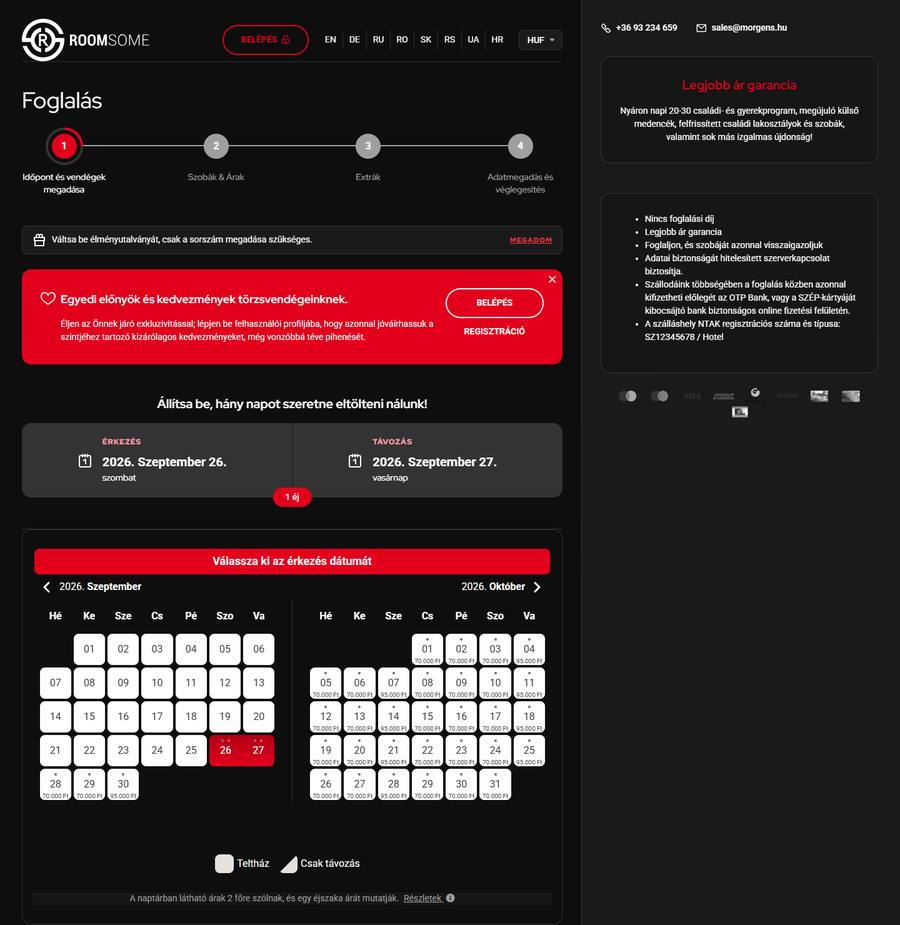
Röviden: állítsdválassz beszínkészletet vagy add meg a színeketneidet → nézd meg az előnézetben (mobilon is) → Mentés és publikálás. Kampányhoz a legkényelmesebb az Időszakos téma: megadod a kezdő és záró időpontot, a naptármegjelenés magától átvált, majd magától visszaáll.
Mielőtt elkezded
- A funkciót a RoomSome support kapcsolja be. Ha a Megjelenés menüpont még nem
kérted,látszik az adminodban, nyiss egy CRM ticketet, és jelezd, hogykéredaBlackRoomSomeFridayDesigncsomagot.funkciót Elérhetőség:október 15. és december 6. között. Ezen belül bármikor módosíthatsz, ki- és bekapcsolhatsz.kéred.- Készítsd elő a színkódokat. Kérd el a grafikusodtól a
kampánypontos HEX színkódjaitdokat (pl.#E30613), így anaptárfoglalási oldal pontosan ugyanazt a színt mutatja, mint a weboldalad és a hirdetéseid. - Ami nem változik: a foglalás menete, az árak, az ajá
nlatoknlatok, a voucherek és a fizetési módok. A beállítás kizárólag a megjelenést érinti.
Hol találod?
Lépj be a RoomSome adminba, és a bal oldali menüben válaszd a Megjelenés menüpontot. Megnyílik a Front megjelenés oldal.
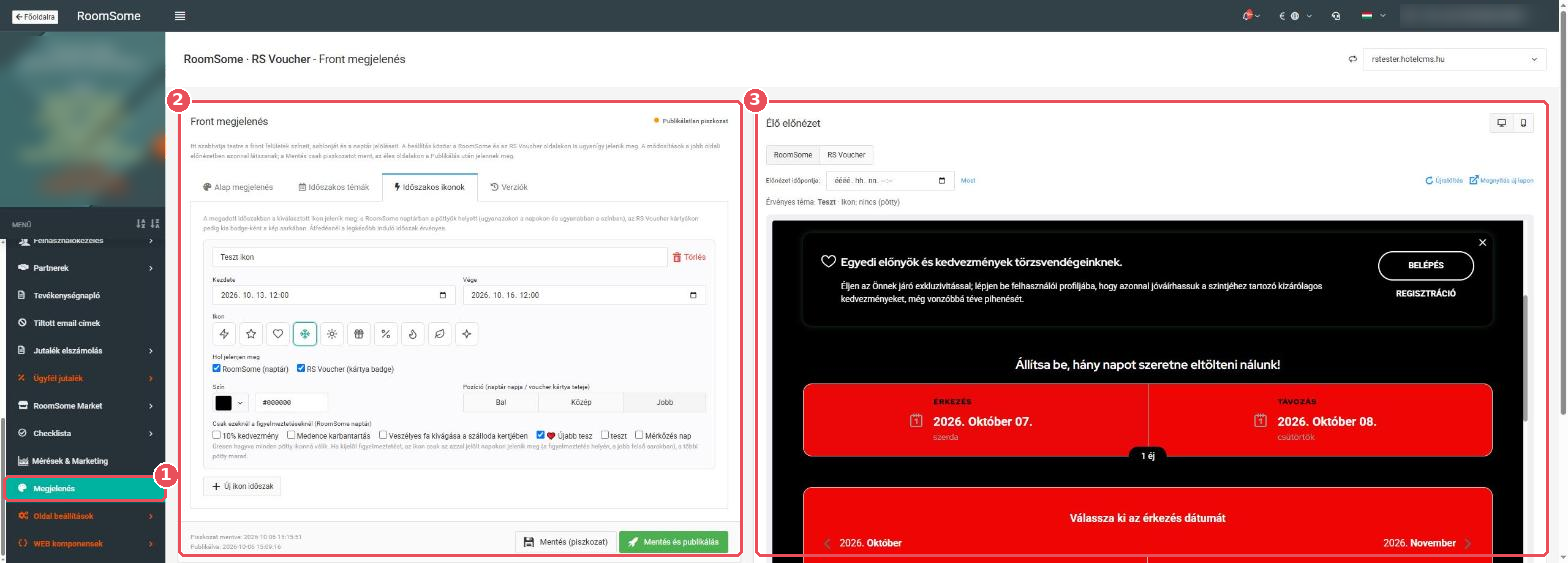
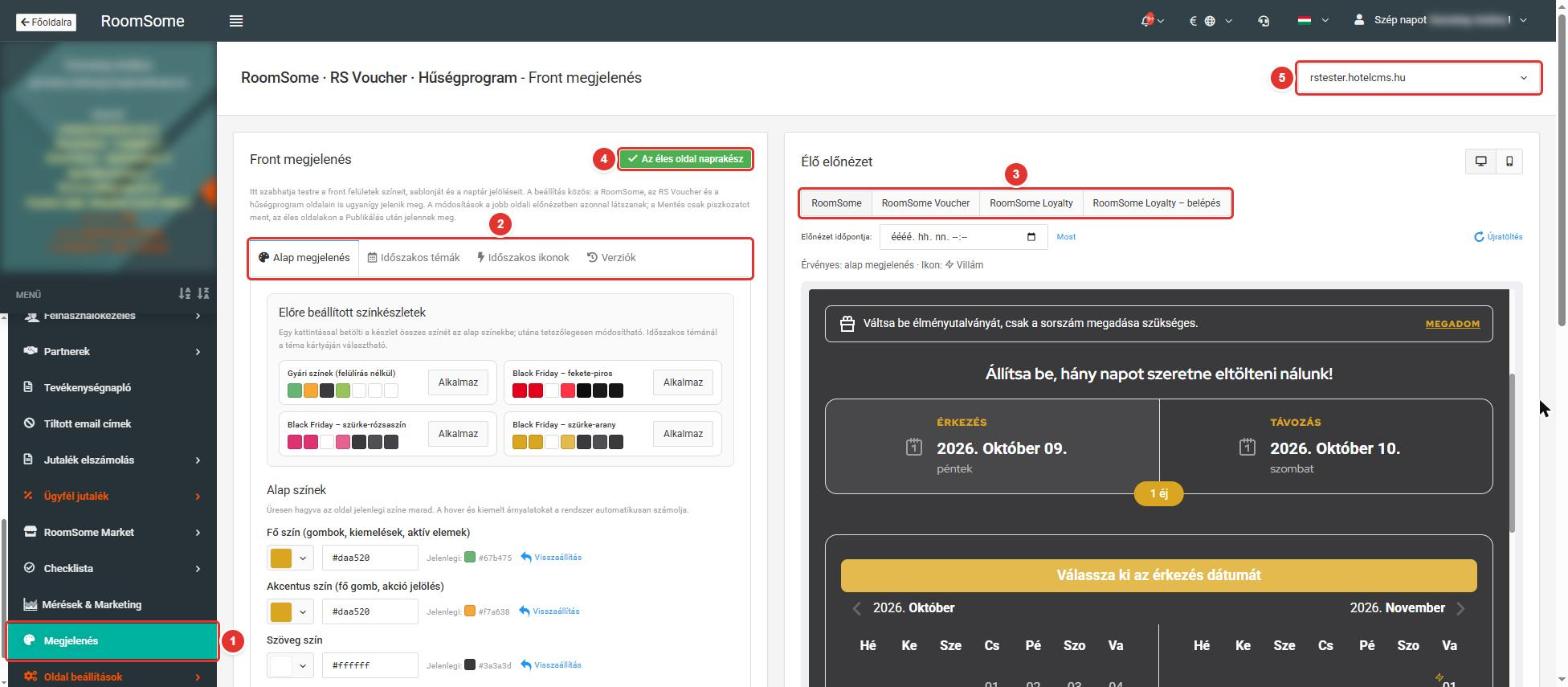
- Megjelenés menüpont a bal oldali menüben
- Beállítások négy fülön: Alap megjelenés, Időszakos témák, Időszakos ikonok, Verziók
- Élő előnézet – minden módosítás azonnal itt látszik, még mentés elő
tttt. Négy felületet nézhetsz meg: RoomSome, RoomSome Voucher, RoomSome Loyalty, RoomSome Loyalty – belépés - Állapotjelzés – megmutatja, hogy az éles oldal naprakész-e, vagy van még nem publikált módosításod
- Weboldal-választó (jobb felső sarok) – ha több weboldalt, illetve domaint kezelsz, itt ellenőrizd, melyiket szerkeszted éppen
A beállítás közös: amit itt megadsz, az a RoomSome foglalási oldalonoldalon, ésaz a RoomSomeRS Voucher (ajándékutalvány) oldalon és a RoomSome Loyalty törzsvendégprogram oldalain is ugyanígy jelenik meg.
Piszkozat és publikálás – a legfontosabb szabály
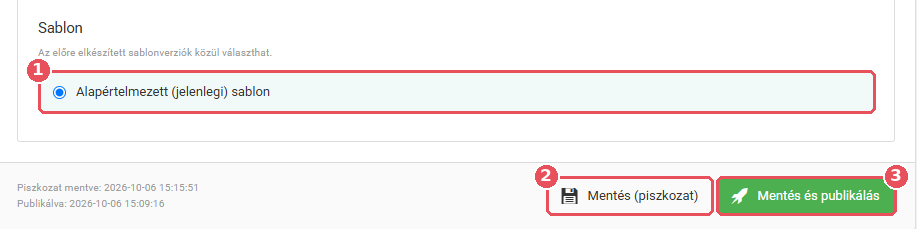
AzA oldalbeállítások aljánalatt két gombot találsz:
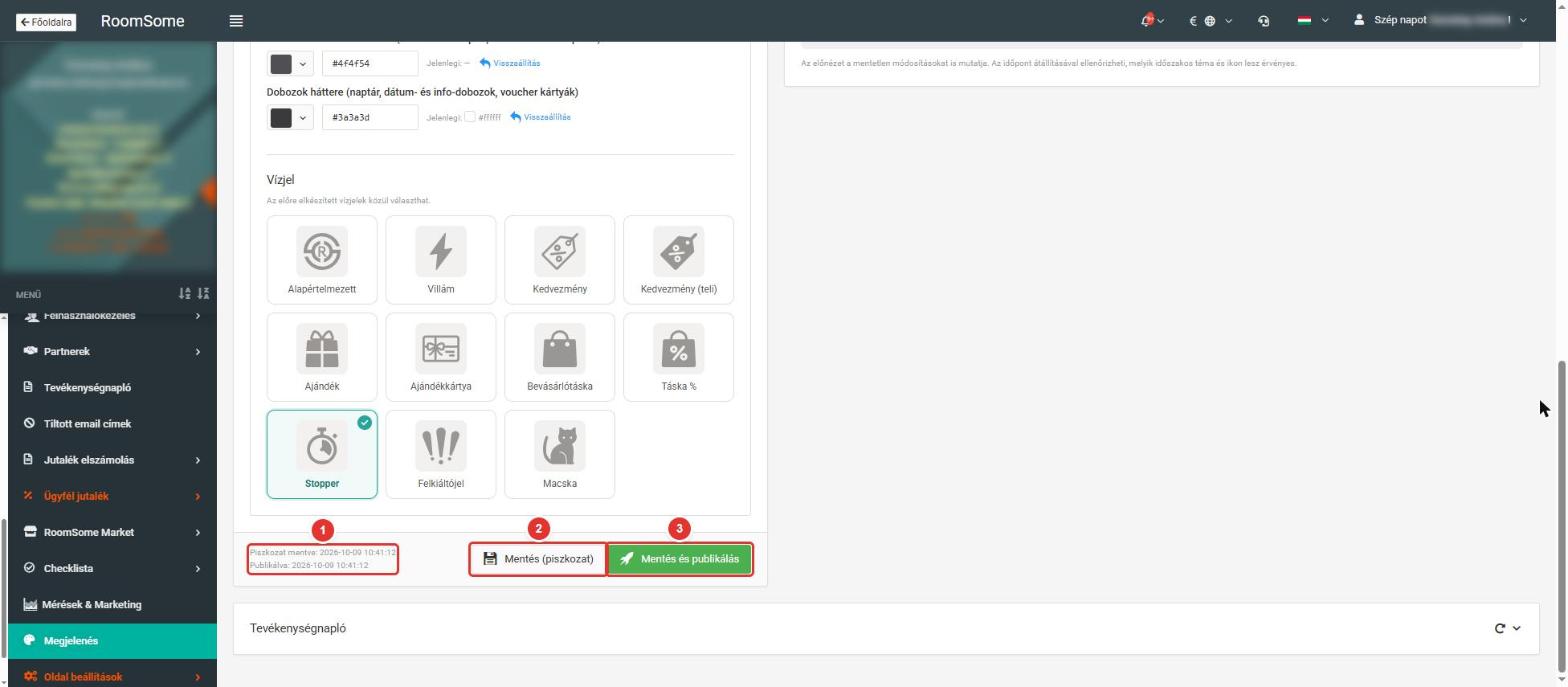
| Gomb | Mit csinál? |
|---|---|
| 2 – Mentés (piszkozat) | Elmenti a munkádat, de a vendégek még nem látják. Nyugodtan kísérletezhetsz. |
| 3 – Mentés és publikálás | Élesíti a beállítást: a vendégek ettől kezdve ezt látják. |
A jobbgombok felsőmellett sarokban(1) látod, mikor mentetted utoljára a piszkozatot (Piszkozat mentve), és mikor publikáltál (Publikálva). Az oldal tetején lévő állapotjelzés zölden „Az éles oldal naprakész” feliratot mutat, ha minden módosításod publikálva van; ha nem, a „Publikálatlan piszkozat” jelzés figyelmeztet, ha van még nem élesített módosításod. A gombok mellett azt is látod, mikor mentetted utoljára a piszkozatot, és mikor publikáltál.figyelmeztet.
Ha a vendégek nem látják a változást, szinte mindig az a gond, hogy csak Mentés (piszkozat) történt. Kattints a Mentés és publikálás gombra.
1. lépés: Előre beállított színkészletek – a leggyorsabb kezdés
Az Alap megjelenés fül tetején, az Előre beállított színkészletek blokkban kész színpaletták közül választhatsz. Az Alkalmaz gomb egy kattintással betölti a készlet összes színét az alap színekbe; utána bármelyik színt tetszés szerint módosíthatod.
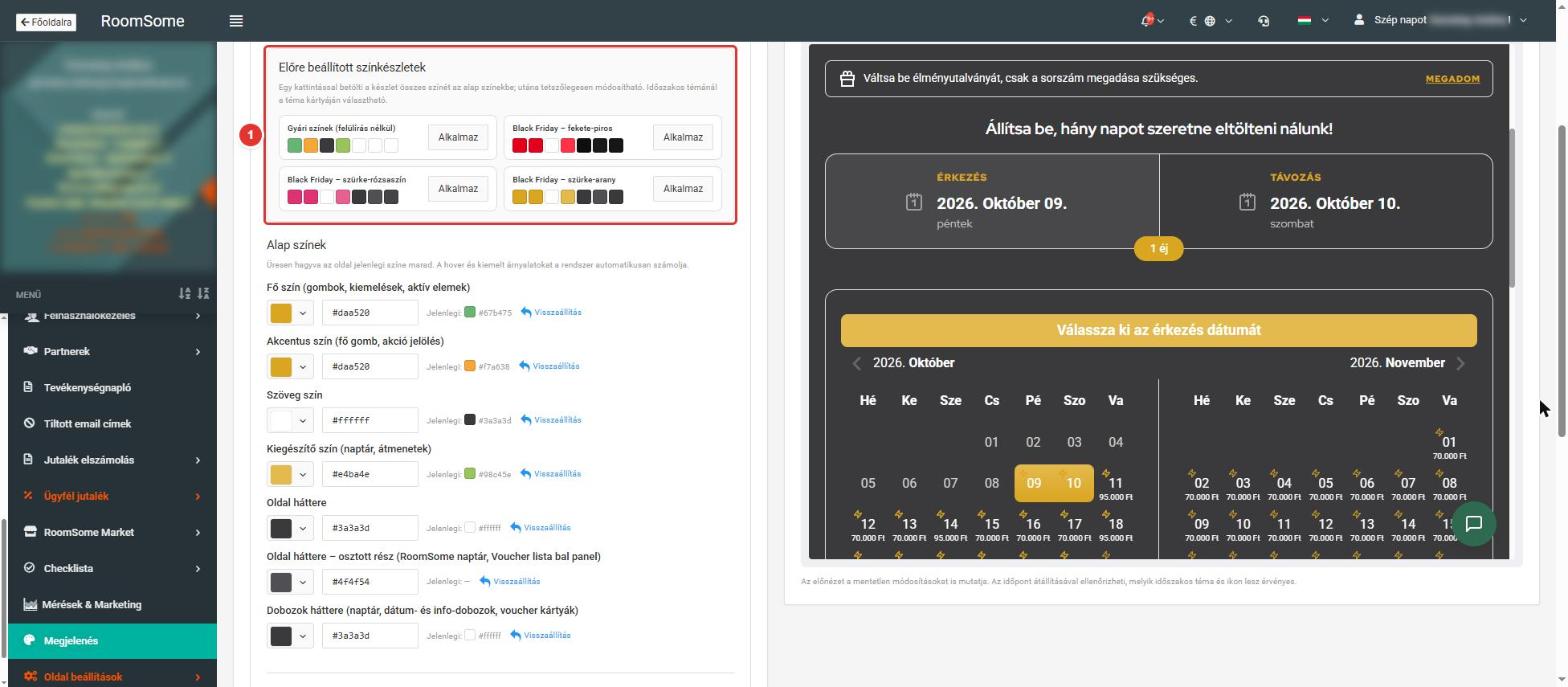
| Színkészlet | Mire jó? |
|---|---|
| Gyári színek (felülírás nélkül) | Visszaállítja az oldal eredeti RoomSome színeit: minden saját színt kitöröl. |
| Black Friday – fekete-piros | Sötét háttér, élénkpiros kiemelések. |
| Black Friday – szürke-rózsaszín | Sötétszürke háttér, rózsaszín kiemelések. |
| Black Friday – szürke-arany | Sötétszürke háttér, arany kiemelések. |
Az Alkalmaz csak a szerkesztőbe tölti be a színeket. Nézd meg az eredményt az előnézetben, majd kattints a Mentés és publikálás gombra. Időszakos témánál a színkészlet a téma kártyáján, a Színkészlet betöltése… listából választható.
2. lépés: Alap színek beállítása
Az Alap megjelenés fülön hét színt adhatsz meg. Az alap színek folyamatosan érvényesek, amíg visszameg nem állítodváltoztatod őket. Ha csak egy kampány idejére szeretnél színt váltani, inkább Időszakos témát használj.lj (lásd lent).
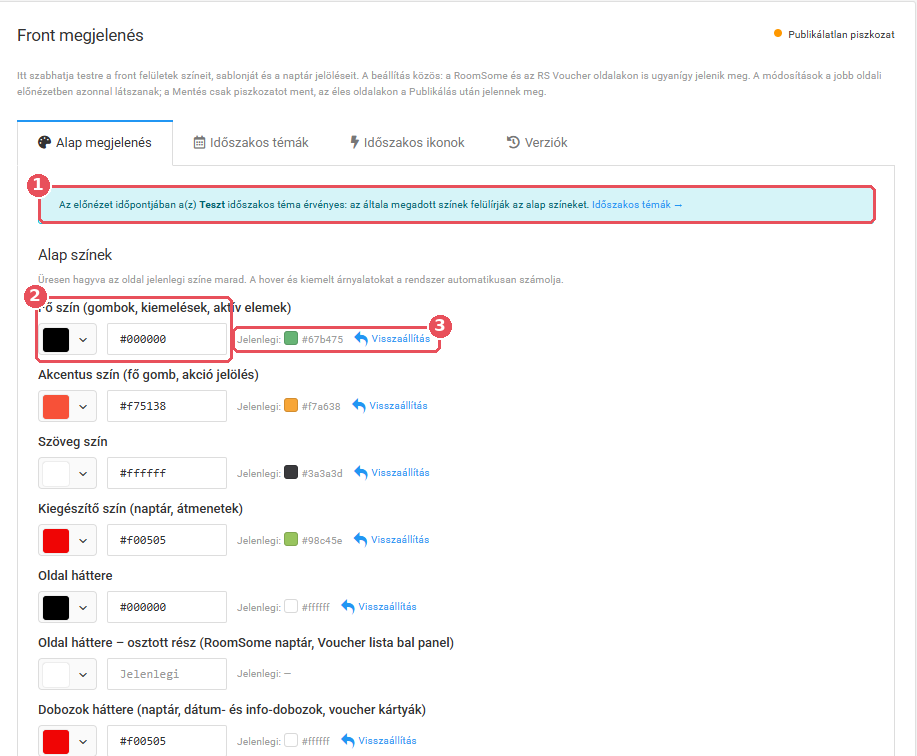
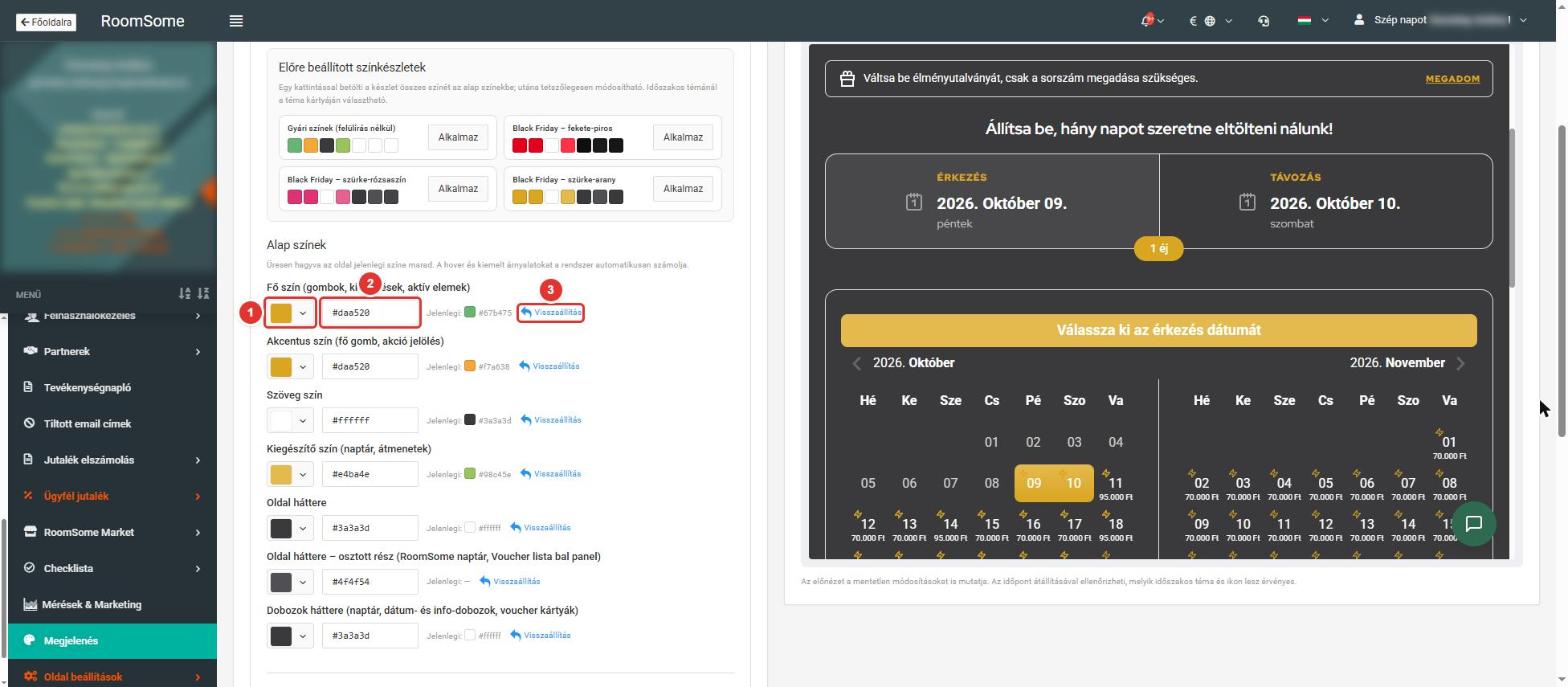
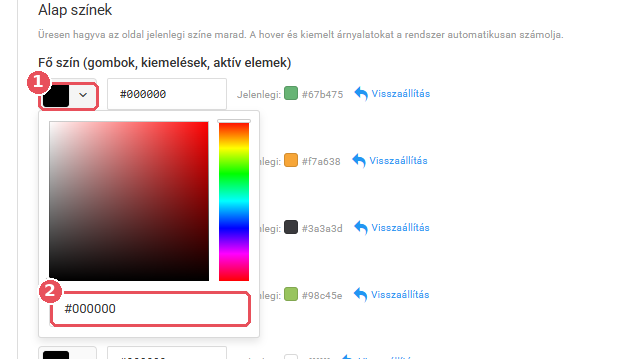
Ha az előnézet időpontjában egy időszakos téma érvényes, ezKattints asáv jelzi: annak színei felülírják az alap színeket.Írd be a HEX színkódot, vagy kattints aszínmintára,ra, és válassz a színválasztóból.l,- vagy írd be a HEX színkódot a mezőbe.
- A Jelenlegi érték mutatja az
eredetioldal mostani színt.nét. A Visszaállítás egy kattintással visszaadja.
Melyik szín mit színez?
| Mező | Hol jelenik meg? |
|---|---|
| Fő szín | Gombok, kiemelések, aktív elemek |
| Akcentus szín | A fő (foglalás) gomb és az akciók jelölése |
| Szöveg szín | A szövegek színe |
| Kiegészítő szín | Naptár, átmenetek |
| Oldal háttere | A teljes oldal háttere |
| Oldal háttere – osztott rész | A RoomSome naptár és a Voucher lista bal panelje |
| Dobozok háttere | Naptár, dátum- és infódobozok, voucher kártyák |
Tipp: elég 2–3 színt megadnod. Az üresen hagyott mezőknél az oldal jelenlegi színe marad, a hover- és kiemelt árnyalatokat pedig a rendszer automatikusan kiszámolja.
Sablon3. éslépés: vízjelesVízjel logókiválasztása
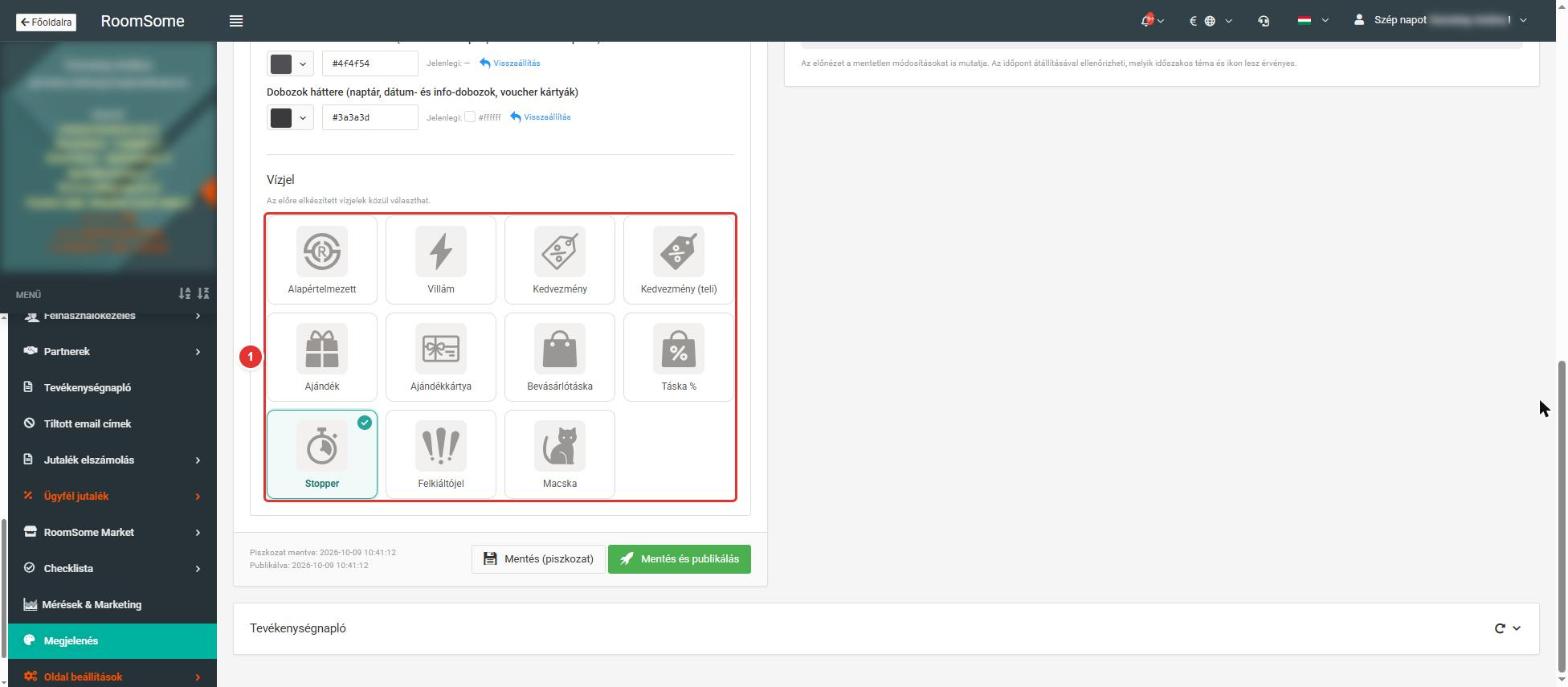
Az Alap megjelenés fül alján, a SablonVízjel blokkban az oldal hátterében látható vízjelet cserélheted le egy előre elkészített sablonváltozatokváltozatra. közülA választhatszlasztható vízjelek:
Alapértelmezett, Villám, Kedvezmény, Kedvezmény (1.teli), jelölésAjándék, Ajándékkártya, Bevásárlótáska, Táska %, Stopper, Felkiáltójel, Macska. Kattints a fentikívánt képenvízjelre; a kiválasztottat pipa jelzi.
Kampányhoz a Piszkozat és publikálásVillám résznél). Itt cserélheted le, a háttérbenKedvezmény láthatóvagy vízjelesa RoomSomeTáska logót% egya másik,legbeszédesebb; előreajándékutalvány-akcióhoz megadottaz változatra.
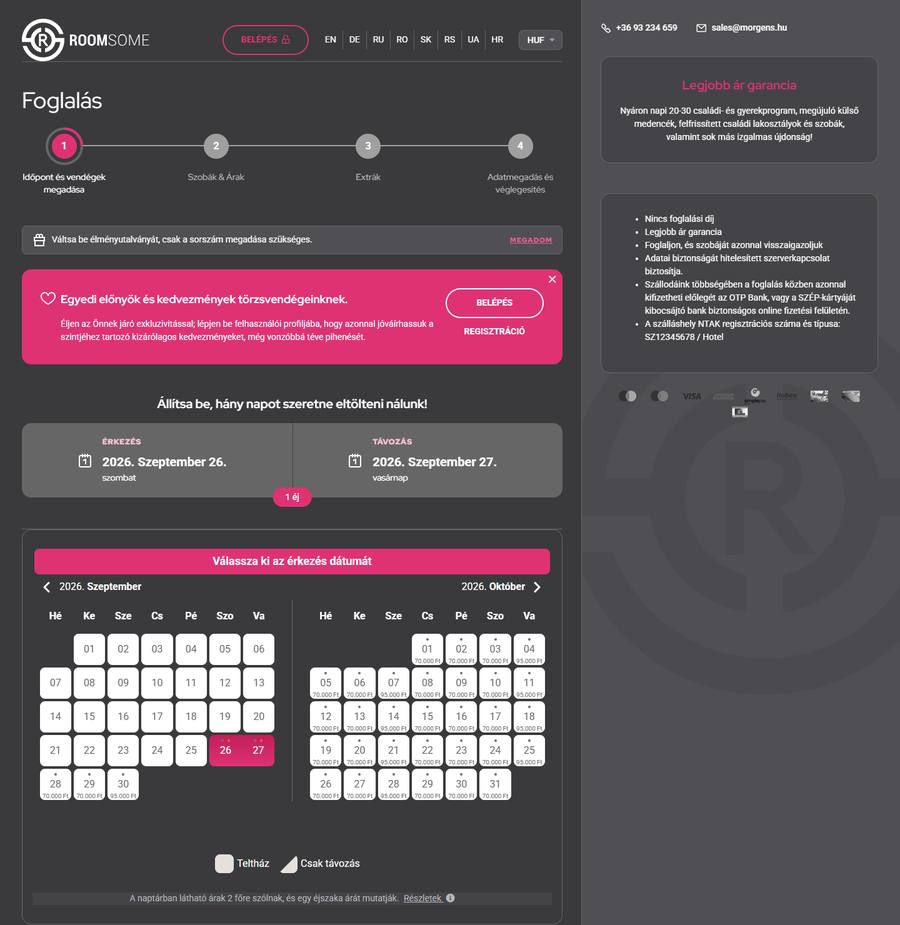
Aaz sablonAjándékkártya. Vízjel időszakos témához is megadható, így a vízjel is csak a kampány idejére cserélődik.dik (lásd lent).
Időszakos téma: a kampány időzítése
Az Időszakos témák fülön olyan színeket és sablontvízjelet adhatsz meg, amelyek csak egy megadott időszakban érvényesek. Az időszakon kívül automatikusan az alap megjelenés látszik, így a kampány végén semmit nem kell visszaállítanod.
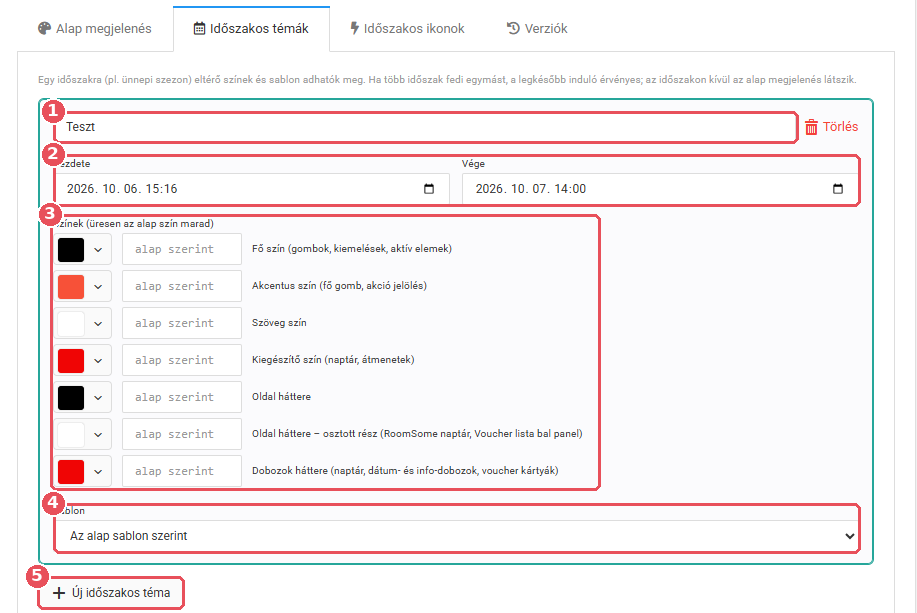
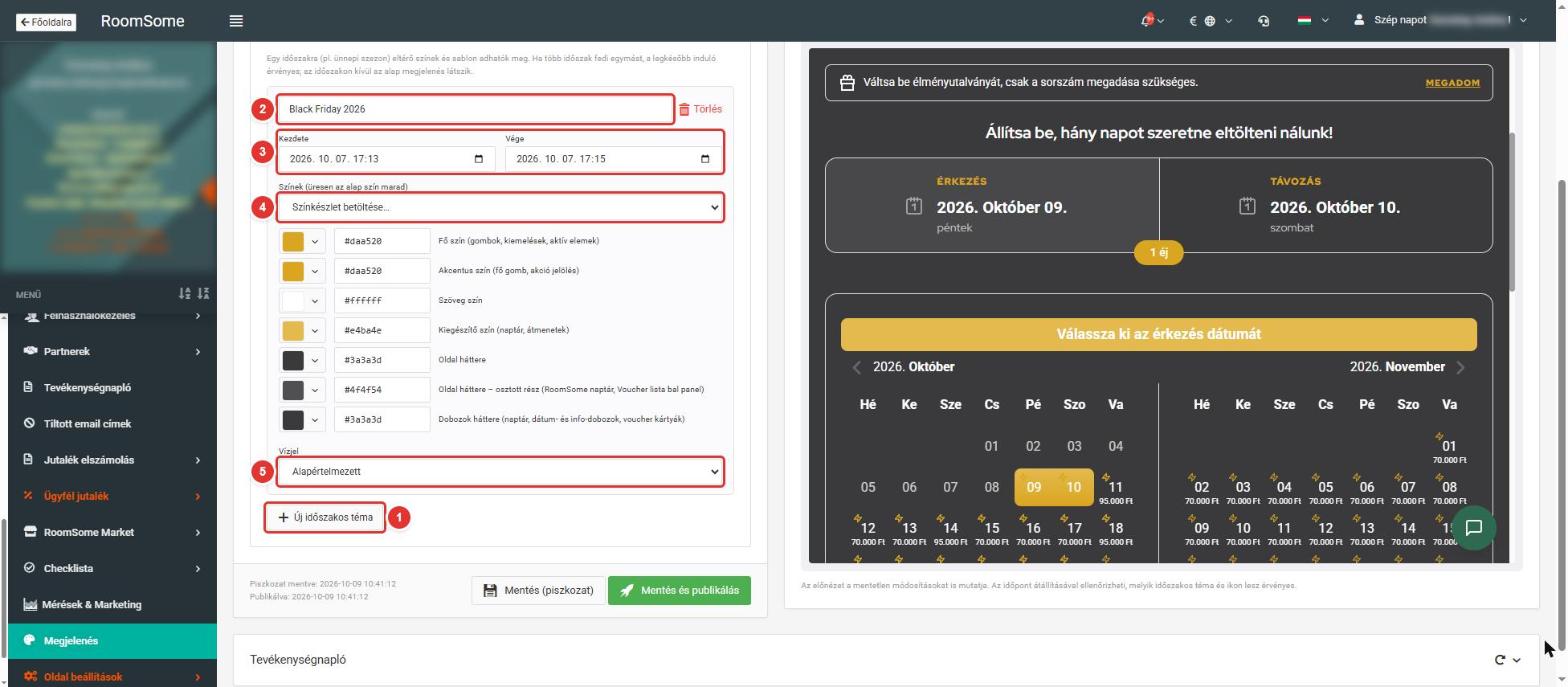
- Kattints az Új időszakos téma gombra.
- Név – pl. Black Friday 2026. Csak neked szól, a vendégek nem látják.
- Kezdete és Vége – dátum és időpont. A téma ettől eddig érvényes.
- Színek –
ugyanaza Színkészlet betöltése… listából választhatsz kész palettát, vagy megadhatod egyenként ugyanazt a hét szín,nt, mint az alapnál. Az üresen hagyott mező(„alap szerint”)az alap színt veszi át. SablonVízjel – maradhat Az alapsablonvízjel szerint, vagy választhatsz másikat a kampány idejére.- Ellenőrizd az előnézetben (
pl.állítsdvízjelesazváltozatot)Előnézet időpontját a kampány idejére), majd Mentés és publikálás. Új
Több kampányt is felvehetsz előre,re (pl. Black Friday és Cyber Monday.Monday).
Ha két téma időszaka átfedi egymást, a kélegkésőbb induló érvényes. Egy téma a Törlés gombbal távolítható el; ezutánutána ne felejts el publikálni.
Időszakos ikonok a naptárban és a voucher kártyákon
Az Időszakos ikonok fülön egy időszakra ikont választhatsz. A RoomSome naptárban az ikon a napok alatti pöttyök helyén jelenik meg,meg (ugyanazokon a napokon), az RS Voucher kártyákon pedig kis jelvényként (badge) a kép sarkában.
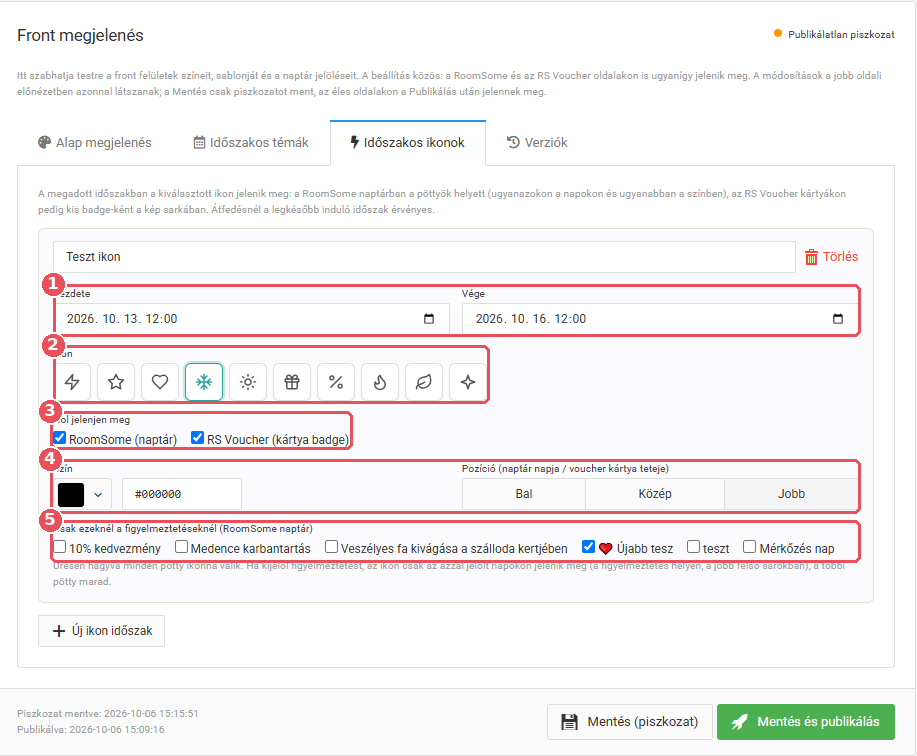
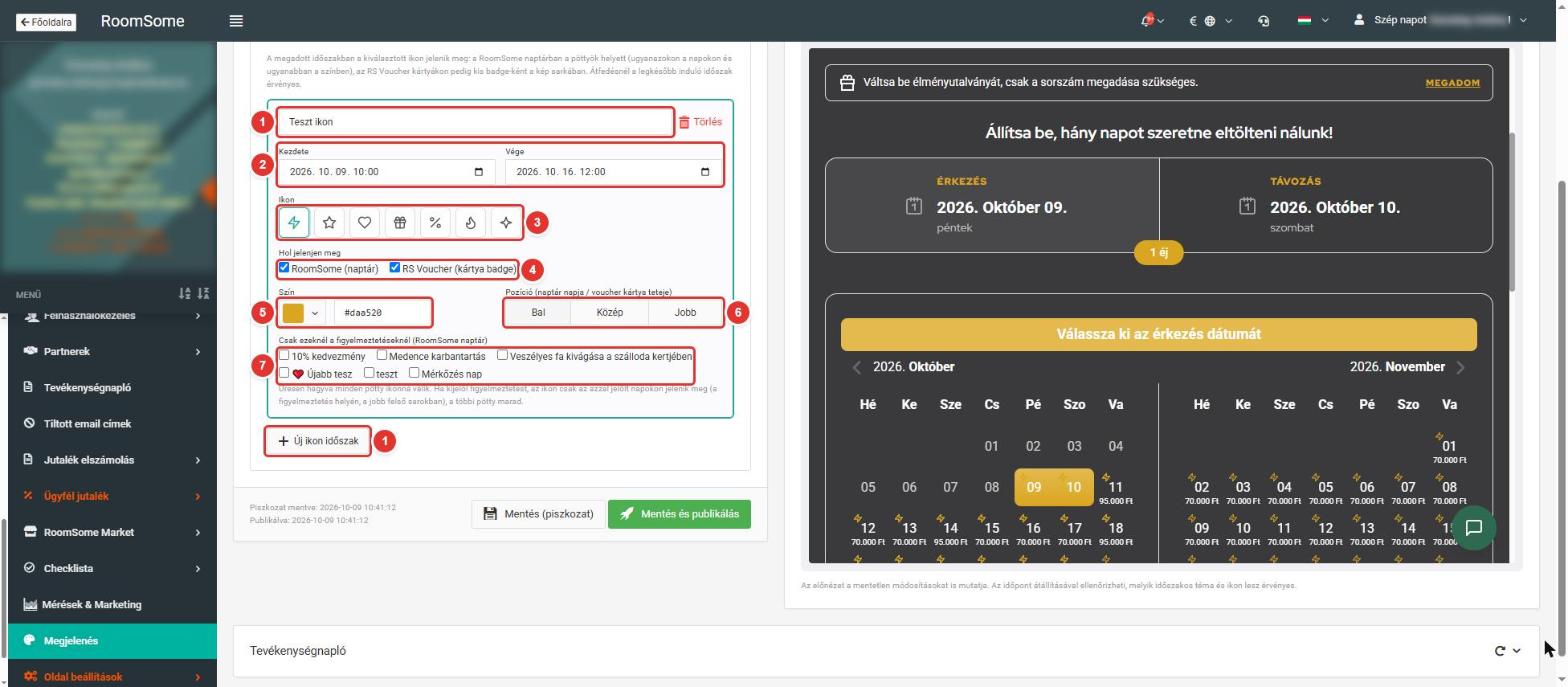
- Kattints az
KezdeteÚj ikon időszak gombra, és adj neki nevet (csak neked szól). - Kezdete és Vége – ebben az időszakban látszik az ikon.
- Ikon – választható:
villám,Villám,csillag,Csillag,szív,Szív,hópehely,Ajándék,nap,Százalék,ajándék,Tűz,százalék, tűz, levél, csillogás.Csillogás. Black Fridayhez a villám vagy a százalék a legbeszédesebb. - Hol jelenjen meg – RoomSome (naptá
r,r), RS Voucher (kártya,rtya badge), vagy mindkettő. - Szín
és pozíció– az ikon színe,nevalamint(színválasztóvalhogyvagy HEX kóddal). - Pozíció – a naptár napján, illetve a voucher kártya tetején
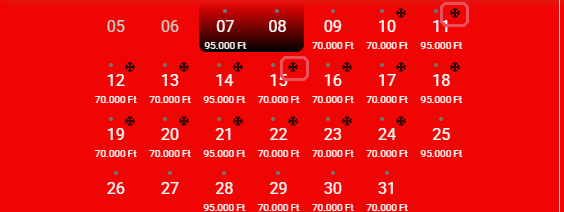
balra,Bal,köKözépenp vagyjobbraJobb oldalra kerüljön. - Csak ezeknél a figyelmeztetéseknél (RoomSome naptár) – üresen hagyva minden pötty ikonná válik. Ha kijelölsz egy figyelmeztetést (pl. 10% kedvezmény), az ikon csak az azzal jelölt napokon jelenik meg, a figyelmeztetés helyén, a nap jobb felső sarkában; a többi pötty marad.
Így néz ki az ikon a naptárban:
…és az ajándékutalvány kártyákon:
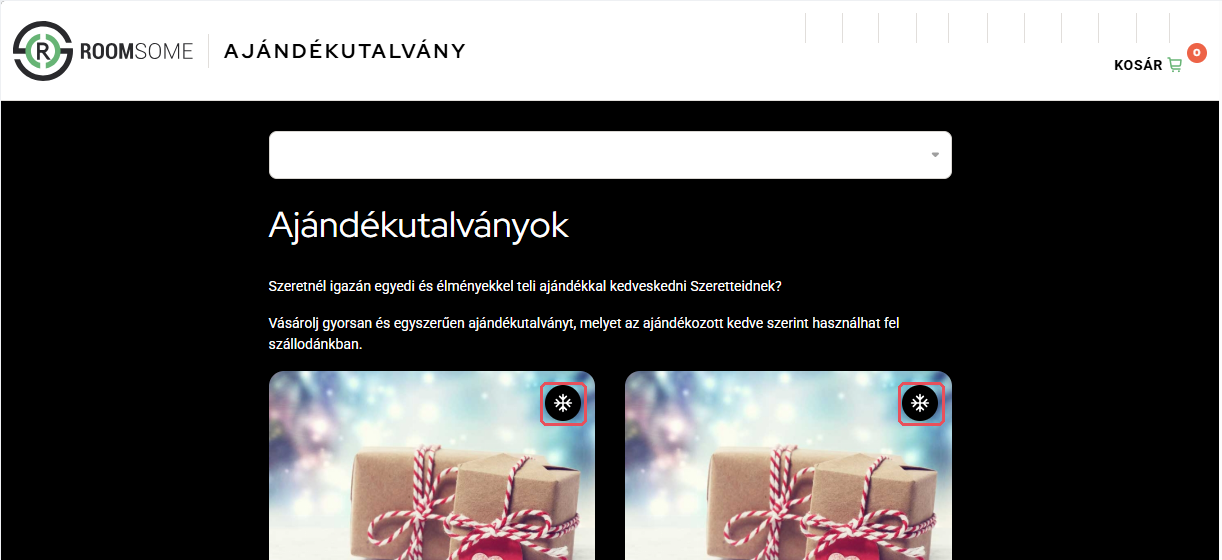
Tipp: ha csak a kedvezményes napokat szeretnéd kiemelni, jelöld meg ezeket a napokat egy figyelmeztetéssel a naptárban, majd itt válaszd ki azt a figyelmeztetést. Így a villám pontosan az akciós napokon jelenik meg.
Ha több ikon időszak átfedi egymást, itt is a legkésőbb induló érvényes.
RoomSome Loyalty – a törzsvendégprogram oldalai
Ha a szállodád RoomSome Loyalty törzsvendégprogramot használ, a beállított színek és a vízjel (az alap megjelenés és az időszakos témák is) a törzsvendégprogram oldalain is megjelennek. Külön beállításra nincs szükség: a foglalási oldal, a voucher oldal és a törzsvendégprogram így egységes megjelenést kap.
Az előnézetben két nézetet találsz hozzá:
| Előnézet gomb | Mit mutat? |
|---|---|
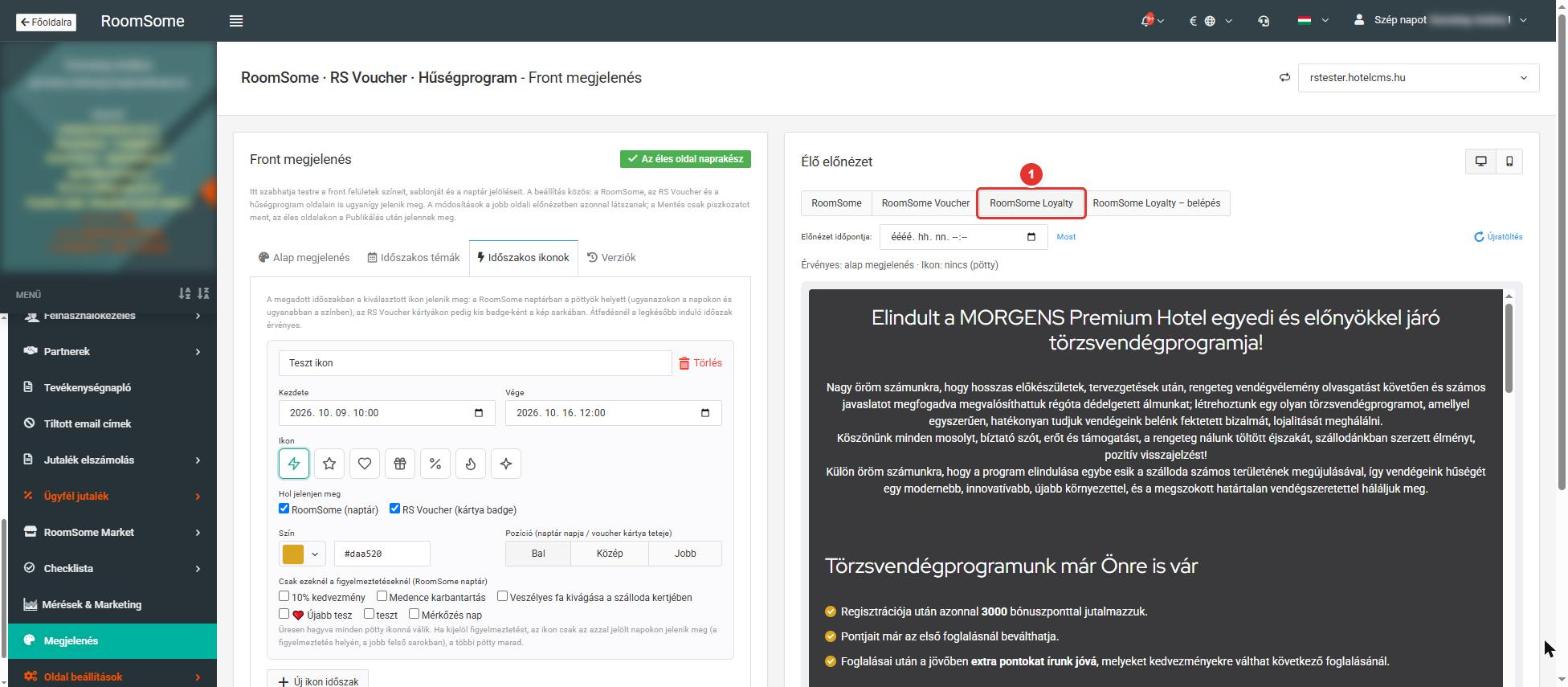
| RoomSome Loyalty | A törzsvendégprogram nyitóoldalát: bemutatkozó szöveg, előnyök, regisztráció. |
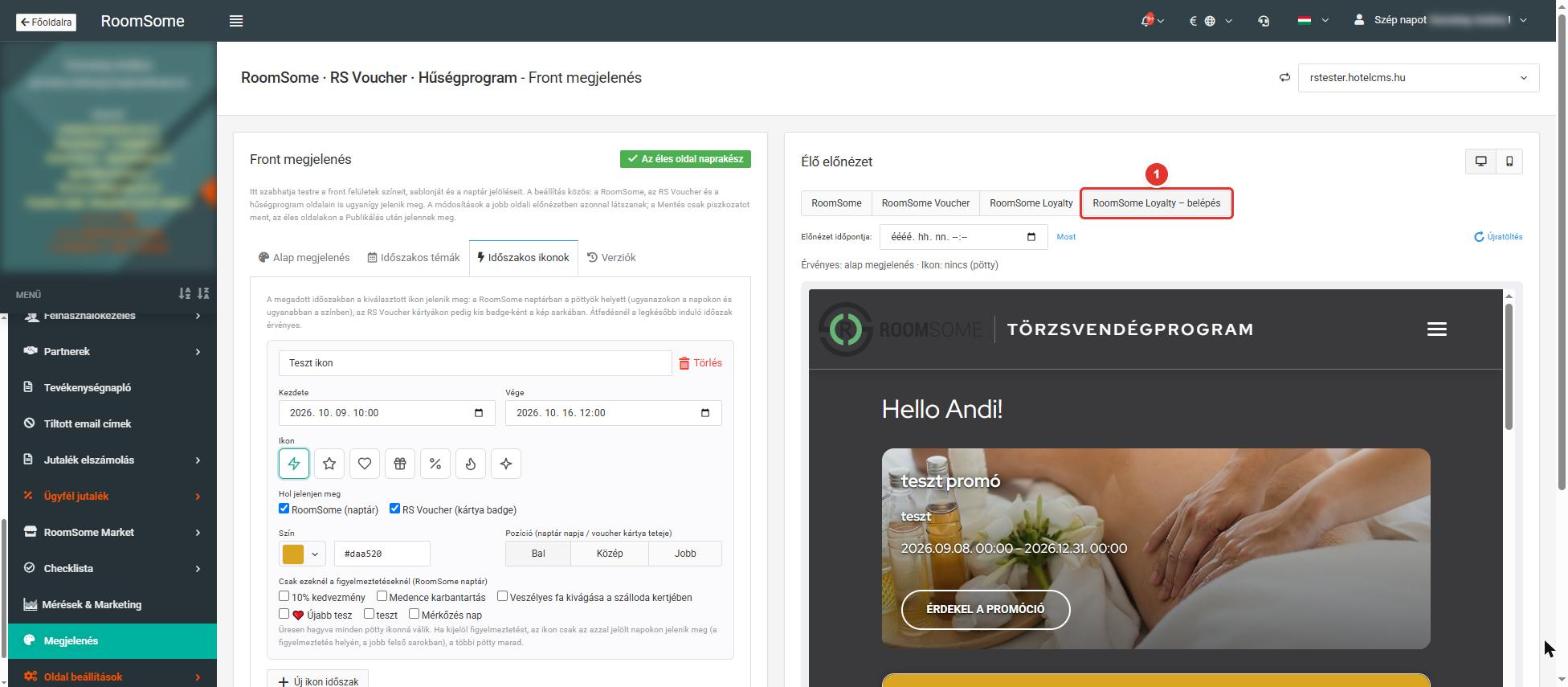
| RoomSome Loyalty – belépés | A tagok belépés után elérhető felületét: személyes üdvözlés, promóciók. |
RoomSome Loyalty nézet:
RoomSome Loyalty – belépés nézet:
Az időszakos ikonok csak a RoomSome naptárban és az RS Voucher kártyákon jelennek meg, a törzsvendégprogram oldalain nem.
Ellenőrzés az élő előnézetben
A jobb oldali előnézet a még nem mentett módosításokat is mutatja, így publikálás előtt mindent ellenőrizhetsz.

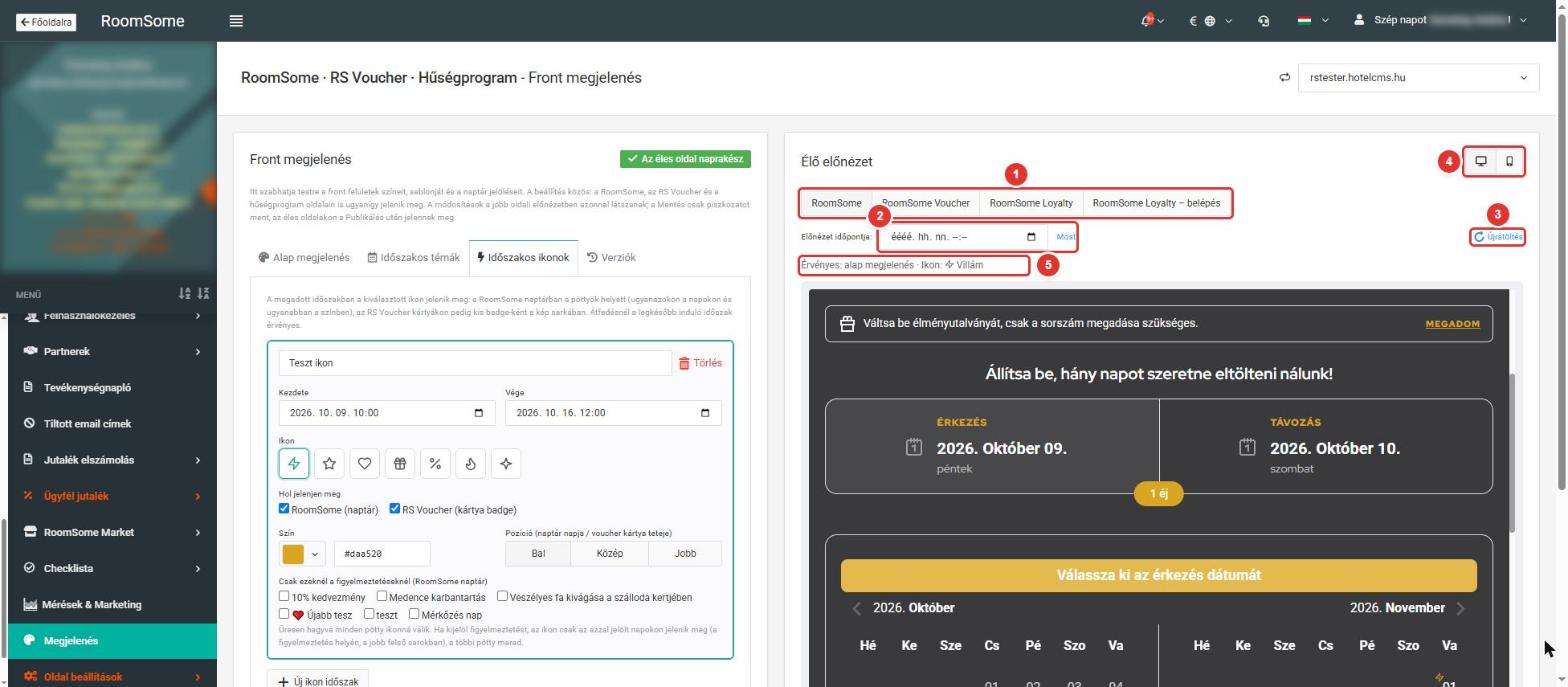
- RoomSome /
RSRoomSome Voucher / RoomSome Loyalty / RoomSome Loyalty – belépés – váltás afoglalásinégynaptár és az ajándékutalvány oldalfelület között. - Előnézet időpontja – állíts be egy jövőbeli időpontot (pl. a Black Friday hétvégét), és megnézheted, mi fog látszani akkor. A Most
gombvisszaállítja a mai időpontra. - Újratöltés – frissíti az előné
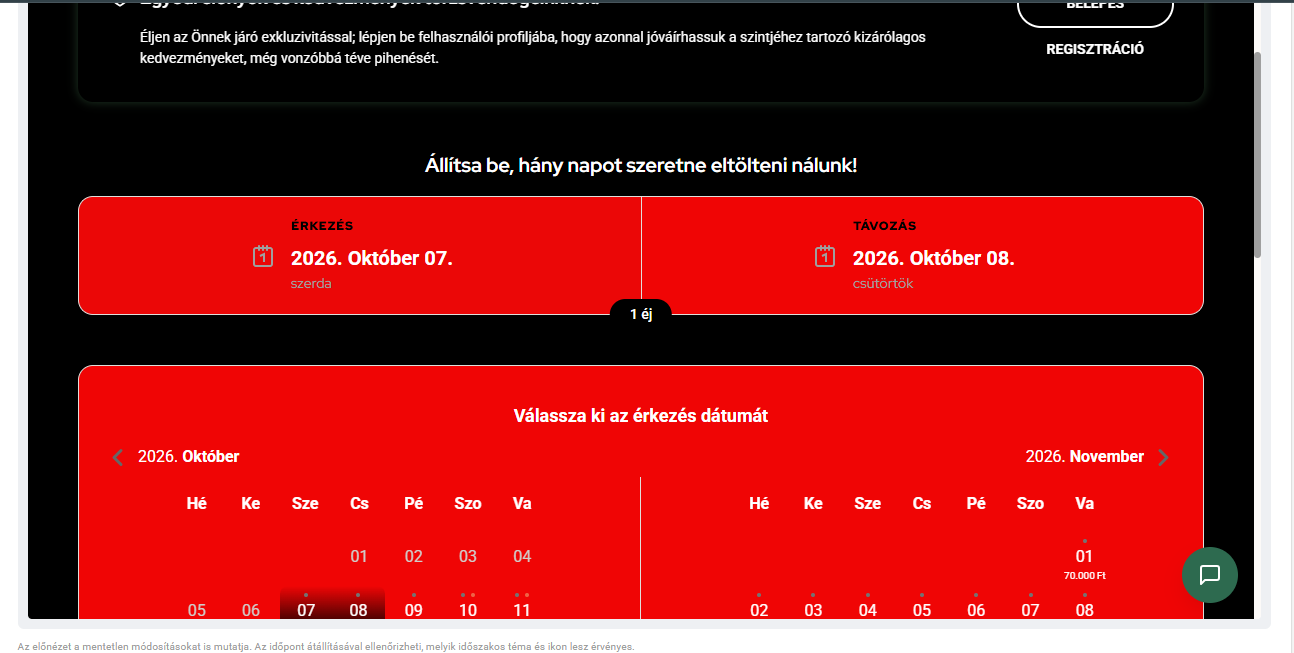
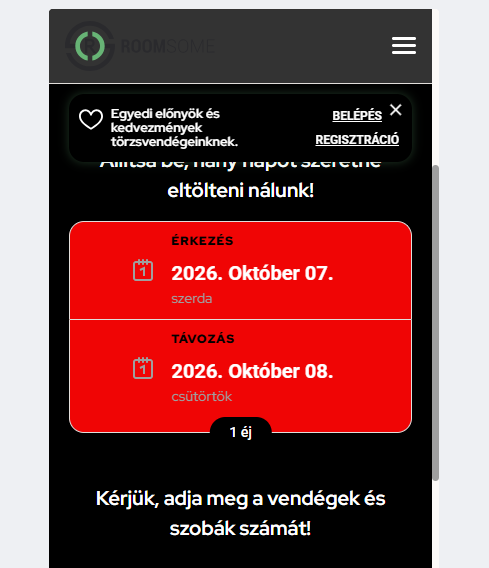
zetet, aMegnyitás új laponteljes méretben mutatja.zetet. - Asztali / Mobil nézet – a vendégek nagy része telefonon foglal, mindig nézd meg mobilon is!
- Érvényes
téma…és·ikonIkon … sor – kiírja, hogy a beállított időpontban melyik téma (alap megjelenés vagy időszakos témama) és melyik ikon él.
Asztali nézet:
Mobil nézet:
Visszaállítás a kampány után
Háromféleképpen térhetsz vissza az eredeti megjelenéshez:
- Időszakos téma vagy ikon használatakor nincs teendőd: a záró időpont után a
naptármegjelenés magától visszaáll azalap megjelenésre.alapra. - Alap színek visszaállítása: a Gyári színek (felülírás nélkül) színkészlet Alkalmaz gombja egyszerre minden saját szí
nntmelletttöröl, vagy színenként a Visszaállítás gombvisszaadjaadjaazvisszaeredetia korábbi színt. Utána: Mentés és publikálás. - Korábbi verzió visszatöltése: a Verziók fülön minden korábban publikált állapot megtalálható.
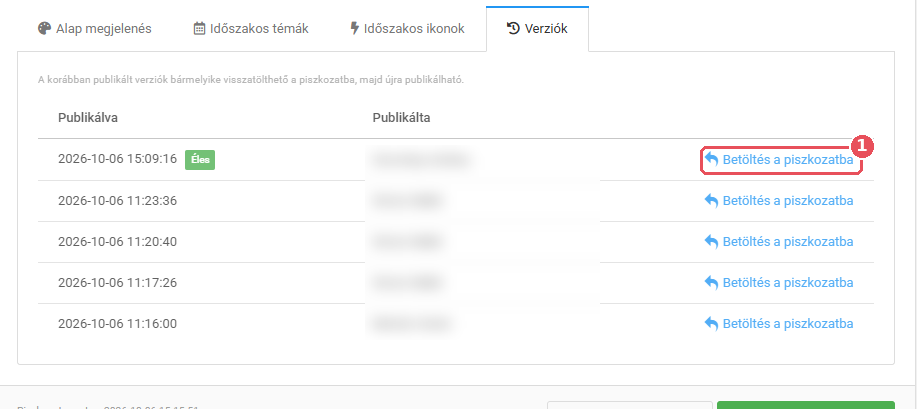
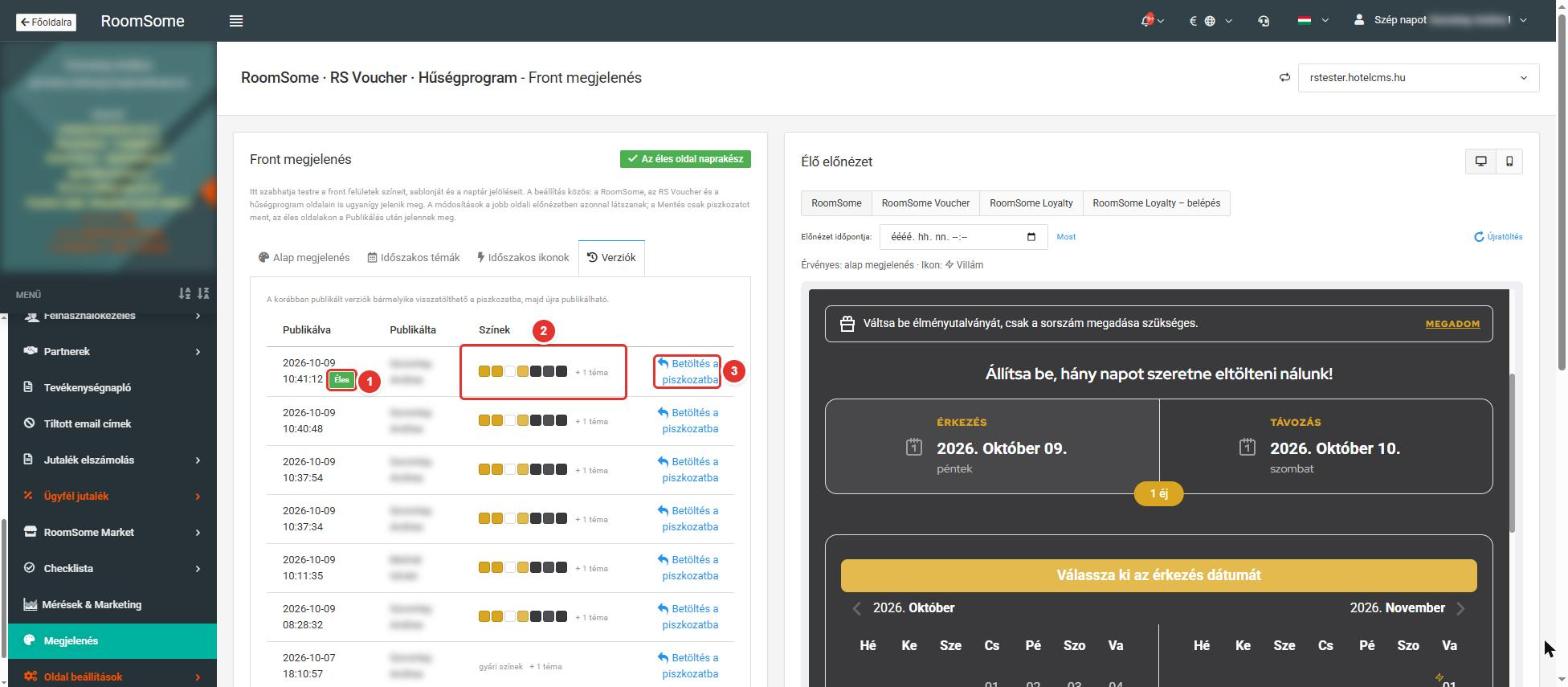
- táblázatban látod, mikor és ki publikált, a Színek oszlopban (2) pedig a verzió színeit (a gyári színek felirat azt jelenti, hogy nem volt saját szín; a +1 téma azt, hogy időszakos téma is tartozott hozzá). Az Éles címke (1) mutatja, melyik verzió látható most a vendégeknek. A Betöltés a piszkozatba (3) a kiválasztott verziót betölti a szerkesztő
be.be:Ellenőellenőrizd az előnézetben, majd Mentés és publikálás.AzÉlesTipp:címke mutatja, melyik verzió látható most a vendégeknek.
A
Mielőmielőtt akampányszínekre kampányra átállítod a színeket,váltasz, jegyezd meg az Éles verzió dátumát. Így a kampány után egy kattintással visszatöltheted.
Példa: Black Friday kampány beállítása lépésről lépésre
- Megjelenés menüpont → Időszakos témák fül → Új időszakos téma.
- Név: Black Friday 2026; add meg a kampány Kezdetét és Végét.
- Színkészlet betöltése… → pl. Black Friday – fekete-piros; ha kell, igazítsd a színeket a saját kampányszíneidhez.
- Vízjel: pl. Villám vagy Kedvezmény.
- Időszakos ikonok fül → Új ikon időszak: ugyanaz az időszak, ikon: Villám, hol: RoomSome (naptár) és RS Voucher (kártya badge).
- Az előnézetben állítsd az Előnézet időpontját a kampány egyik napjára, és nézd végig mind a négy felületet asztali és mobil nézetben.
- Mentés és publikálás. A kampány indulásakor a megjelenés magától átvált, a végén magától visszaáll.
Tippek a jó eredményhez
Színek
- Használd a kampány pontos színkódjait. Az egységes színvilágból a vendég azonnal tudja, hogy jó helyen jár.
- Ellenőrizd az olvashatóságot: a gombfeliratok és az árak legyenek jól láthatók a választott háttéren. Sötét háttérhez világos szövegszín kell.
- Kevesebb több: egy erős akcentusszín és egy semleges háttér többnyire jobban működik, mint sok élénk szín együtt.
- A törzsvendégprogram oldalain sok a szöveg: ott is nézd meg, hogy minden jól olvasható-e.
Mobil
- Minden módosítás után kapcsold át az előnézetet mobil nézetre.
Időzítés
- Állítsd be a témát és az ikont napokkal előre, időzítsd a kampány indulására, és publikáld.
Az első kattintástól minden egységes lesz. Ha voucher kampányod is fut, nézd át az előnézetben azRS Voucheroldalt is: a színek ott is megjelennek.- Több rövid akcióhoz (pl. Black Friday hétvége, Cyber Monday) vegyél fel külön időszakos témákat.
Biztonság
- Bátran kísérletezz: amíg csak piszkozatot mentesz, a vendégek semmit nem látnak. Ha mégis rossz verzió került élesbe, a Verziók fülön egy kattintással visszatöltheted az előzőt.
Gyakori kérdések
Elmentettem, de a vendégek nem látják a változást. Valószínűleg csak Mentés (piszkozat) történt. Kattints a Mentés és publikálás gombra. Ha időszakos témát használsz, ellenőrizd a kezdő és záró időpontot is. Ha több weboldalad van, nézd meg a jobb felső weboldal-választóban, hogy a megfelelő domaint szerkesztetted-e.
Az előnézetben más színek látszanak, mint amit az Alap megjelenésnél beállítottam.
Az előnézet időpontjában egy időszakos téma érvényes, és annak színei felülírják az alapot. Az előnézet fölötti Érvényes … sor jelzi, melyik téma sorél.
Mit jelent a „Gyári színek (felülírás nélkül)”? Az oldal eredeti RoomSome színeit: ilyenkor egyetlen saját szín sincs megadva. Ezzel a színkészlettel egy lépésben visszatérhetsz az eredeti megjelenéshez.
A színkészlet betöltése után módosíthatom a színeket? Igen. A színkészlet csak kiindulópont: utána bármelyik színt átírhatod.
Miért nem látom az ikont a törzsvendégprogram oldalán?
Az időszakos ikonok csak a RoomSome naptárban és az AlapRS megjelenéVoucher kártyákon jelennek meg. A színek és füla tetejénvízjel megjelenőviszont kéka sávtörzsvendégprogram oldalain is jelzi ezt.érvényesek.
Érinti a beállítás az árakat vagy a foglalás menetét? Nem. Csak a megjelenés változik.
Mi történik december 6. után?
A Black Friday csomag a kampányidőszakra (október 15. – december 6.) szól. Ha időszakos témát és ikont használsz, ezek a záró időpontjuk után maguktól lekapcsolnak. Ha az alap színeket módosítottad, a kampány végén állítsd vissza őket (lásd: Visszaállítás a kampány után).
Kell hozzá programozó vagy grafikus?
Nem. A beállítás néhány kattintás,s; a színkódokat érdemes a grafikusodtól elkérni.
Kérdésed van, vagy elakadtál? Nyiss egy CRM ticketet a RoomSome supportnak, és segítünk.