
RoomSome Design
A RoomSome Design funkcióval a RoomSome foglalási naptárt, a RoomSome Voucher (ajándékutalvány) oldalt és a RoomSome Loyalty törzsvendégprogram oldalait egy helyen, egységesen öltöztetheted a saját színeidbe. Választhatsz előre elkészített színkészletet és vízjelet, és időzítheted is a kampányszíneket és -ikonokat, például Black Friday idejére. Mindent te állítasz be, néhány kattintással, élő előnézettel, fejlesztő nélkül.
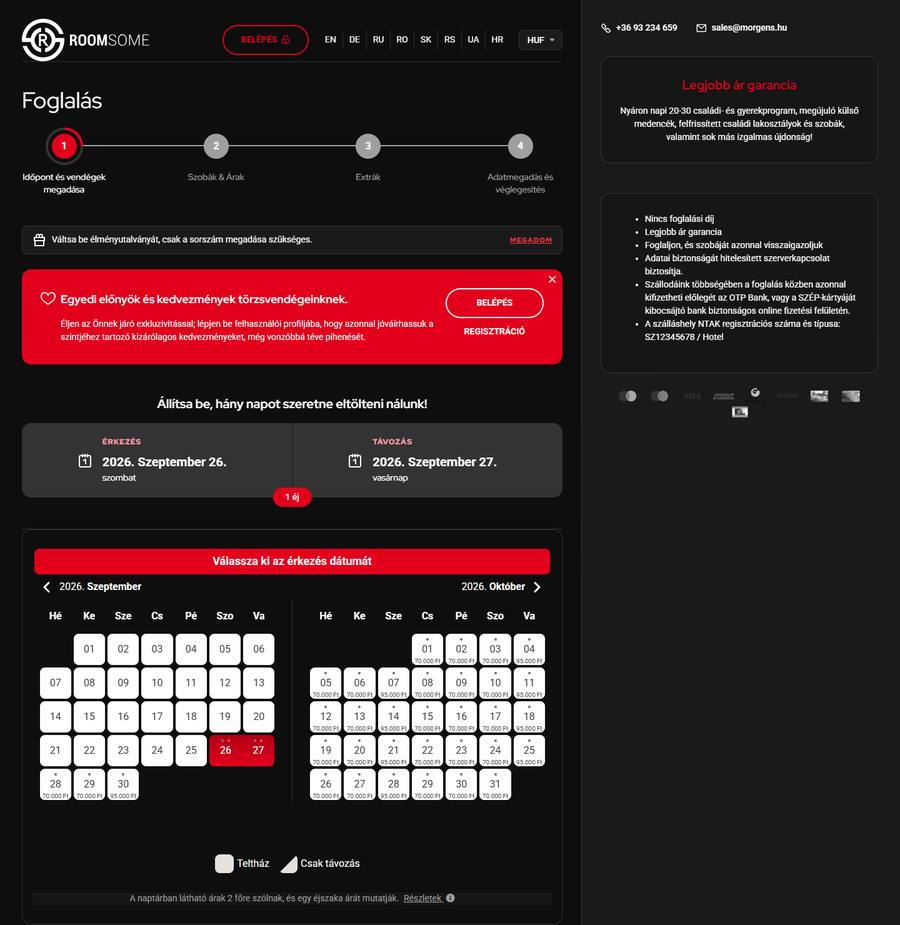
Röviden: kapcsold be, mely felületeken (foglalás, voucher, törzsvendégprogram) érvényesüljön a megjelenés → válassz színkészletet vagy add meg a színeidet → nézd meg az előnézetben (mobilon is) → Mentés és publikálás. Kampányhoz a legkényelmesebb az Időszakos téma: megadod a kezdő és záró időpontot, a megjelenés magától átvált, majd magától visszaáll.
Mielőtt elkezded
- A funkciót a RoomSome support kapcsolja be. Ha a Megjelenés menüpont még nem látszik az adminodban, nyiss egy CRM ticketet, és jelezd, hogy a RoomSome Design funkciót kéred.
- Készítsd elő a színkódokat. Kérd el a grafikusodtól a pontos HEX színkódokat (pl.
#E30613), így a foglalási oldal pontosan ugyanazt a színt mutatja, mint a weboldalad és a hirdetéseid. - Ami nem változik: a foglalás menete, az árak, az ajánlatok, a voucherek és a fizetési módok. A beállítás kizárólag a megjelenést érinti.
Hol találod?
Lépj be a RoomSome adminba, és a bal oldali menüben válaszd a Megjelenés menüpontot. Megnyílik a Front megjelenés oldal.
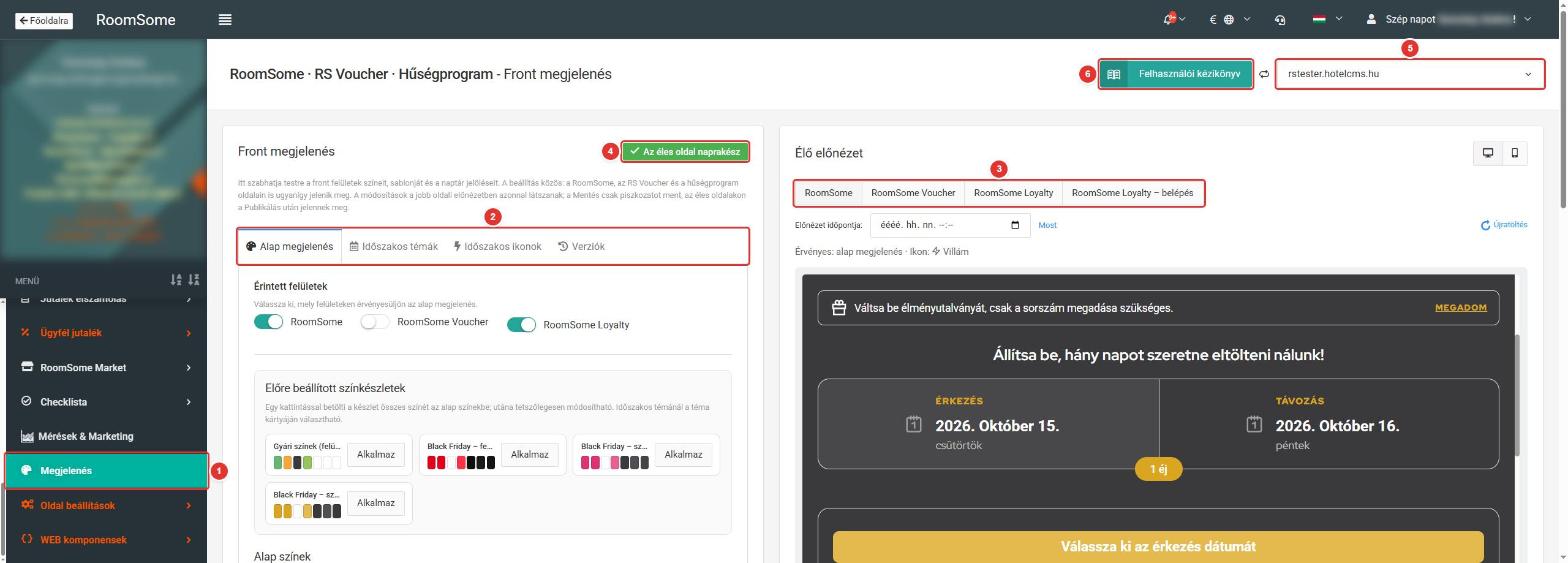
- Megjelenés menüpont a bal oldali menüben
- Beállítások négy fülön: Alap megjelenés, Időszakos témák, Időszakos ikonok, Verziók
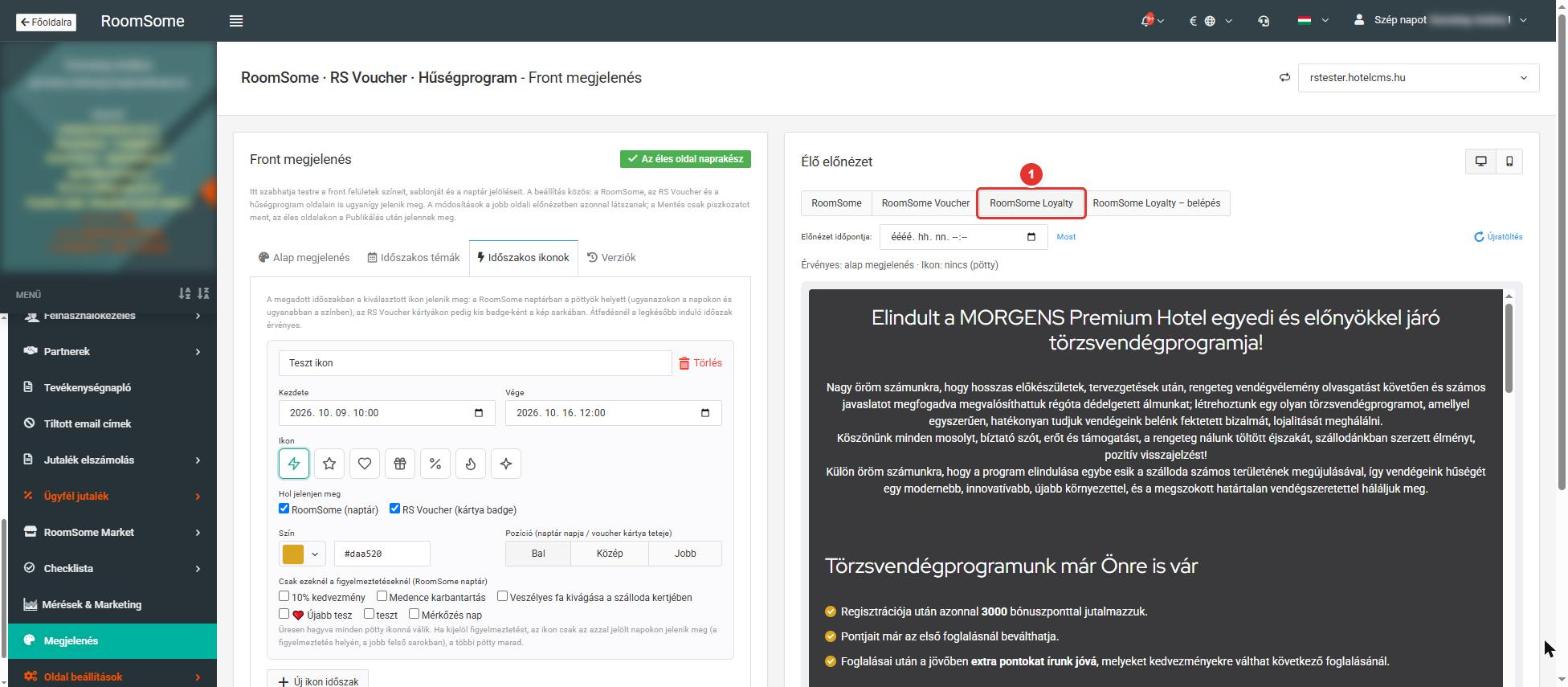
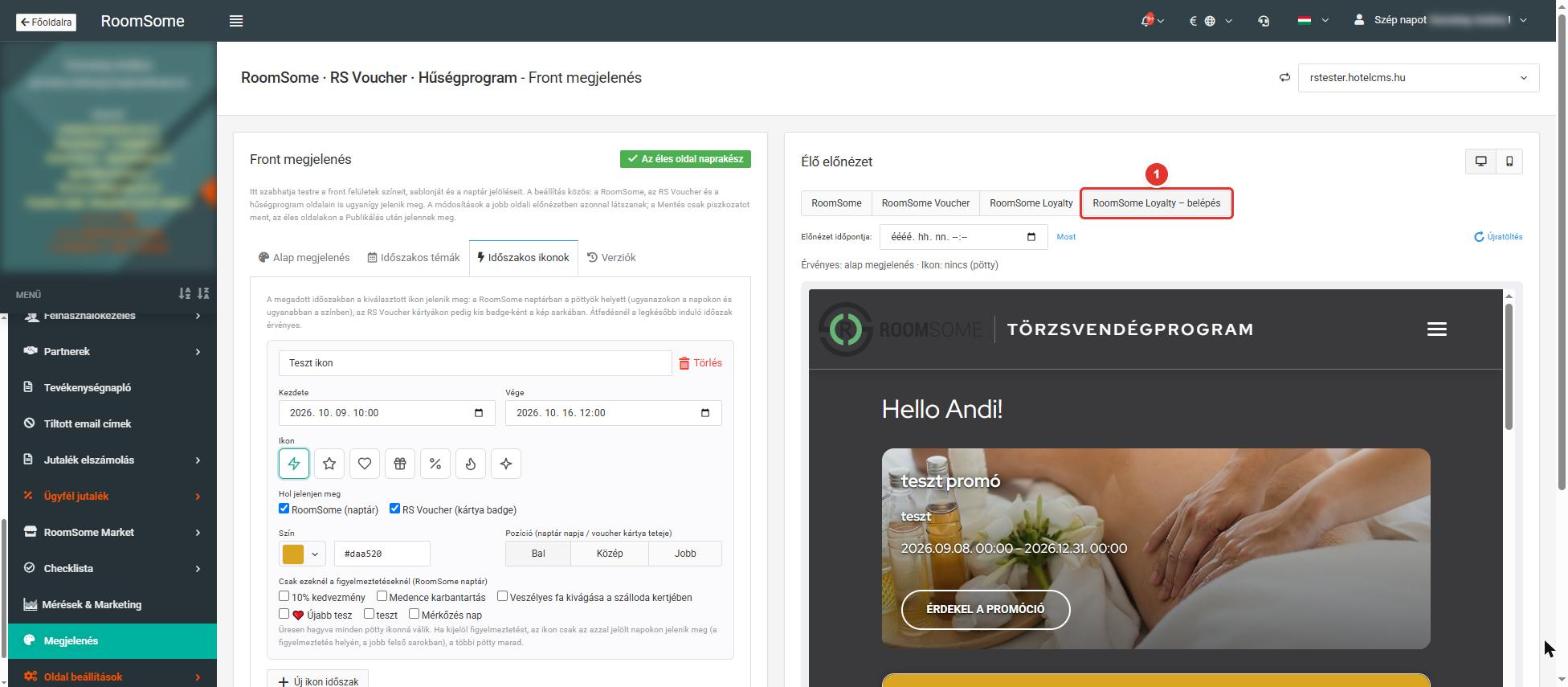
- Élő előnézet – minden módosítás azonnal itt látszik, még mentés előtt. Négy felületet nézhetsz meg: RoomSome, RoomSome Voucher, RoomSome Loyalty, RoomSome Loyalty – belépés
- Állapotjelzés – megmutatja, hogy az éles oldal naprakész-e, vagy van még nem publikált módosításod
- Weboldal-választó (jobb felső sarok) – ha több weboldalt, illetve domaint kezelsz, itt ellenőrizd, melyiket szerkeszted éppen
- Felhasználói kézikönyv – egy kattintással megnyitja ezt a leírást új lapon
A beállítás közös:egy amithelyen itttörténik, megadsz,de te döntöd el, hol érvényesüljön: az Érintett felületek kapcsolóival külön-külön be- vagy kikapcsolhatod a RoomSome foglalási oldalon,oldalt, a RoomSome Voucher (ajándékutalvány) oldalonoldalt és a RoomSome Loyalty törzsvendégprogramgprogramot oldalain(lásd is1. ugyanígy jelenik meg.lépés).
Piszkozat és publikálás – a legfontosabb szabály
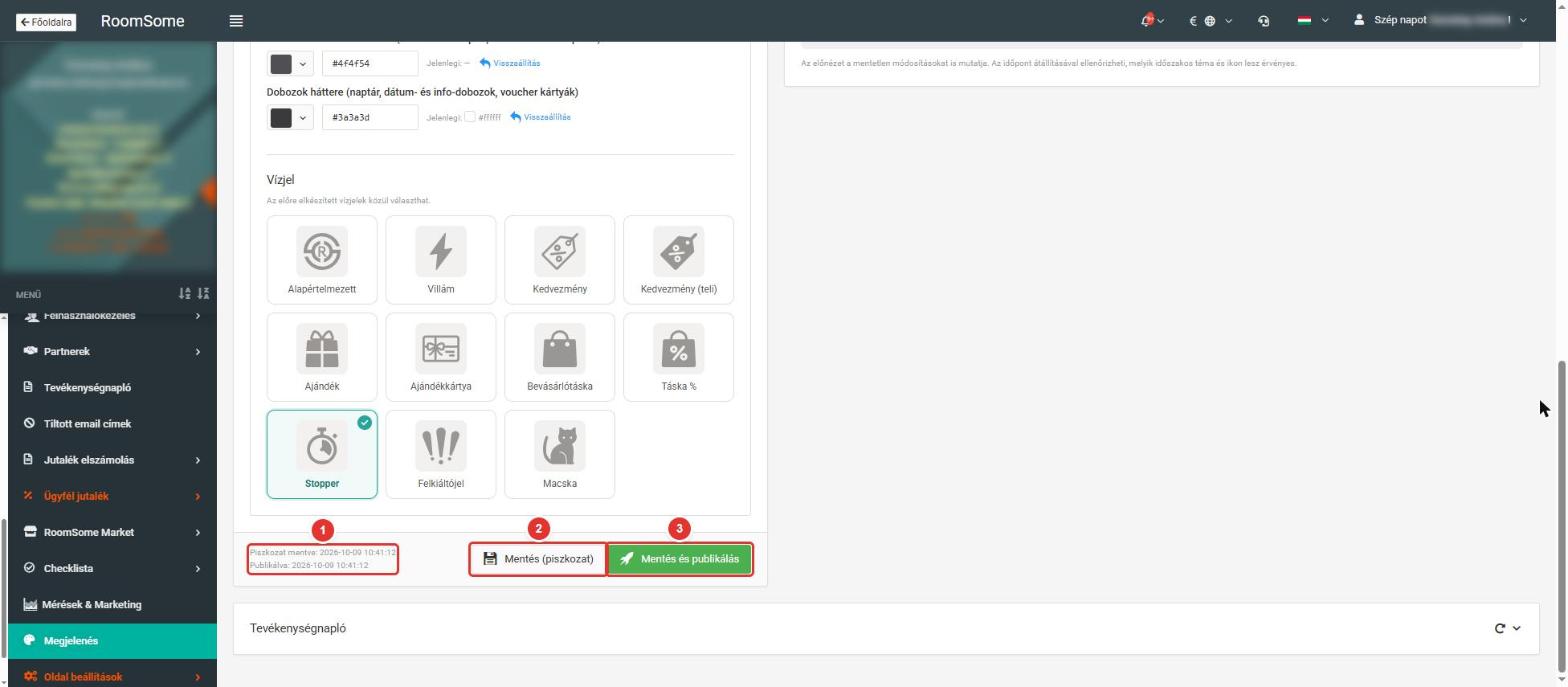
A beállítások alatt két gombot találsz:
| Gomb | Mit csinál? |
|---|---|
| 2 – Mentés (piszkozat) | Elmenti a munkádat, de a vendégek még nem látják. Nyugodtan kísérletezhetsz. |
| 3 – Mentés és publikálás | Élesíti a beállítást: a vendégek ettől kezdve ezt látják. |
A gombok mellett (1) látod, mikor mentetted utoljára a piszkozatot (Piszkozat mentve), és mikor publikáltál (Publikálva). Az oldal tetején lévő állapotjelzés zölden „Az éles oldal naprakész” feliratot mutat, ha minden módosításod publikálva van; ha nem, a „Publikálatlan piszkozat” jelzés figyelmeztet.
Ha a vendégek nem látják a változást, szinte mindig az a gond, hogy csak Mentés (piszkozat) történt. Kattints a Mentés és publikálás gombra.
Minden beállításra igaz, a felület-kapcsolókra is: csak Mentés és publikálás után lép életbe. Ha mentés nélkül hagynád el az oldalt, a rendszer figyelmeztet.
1. lépés: Érintett felületek kiválasztása
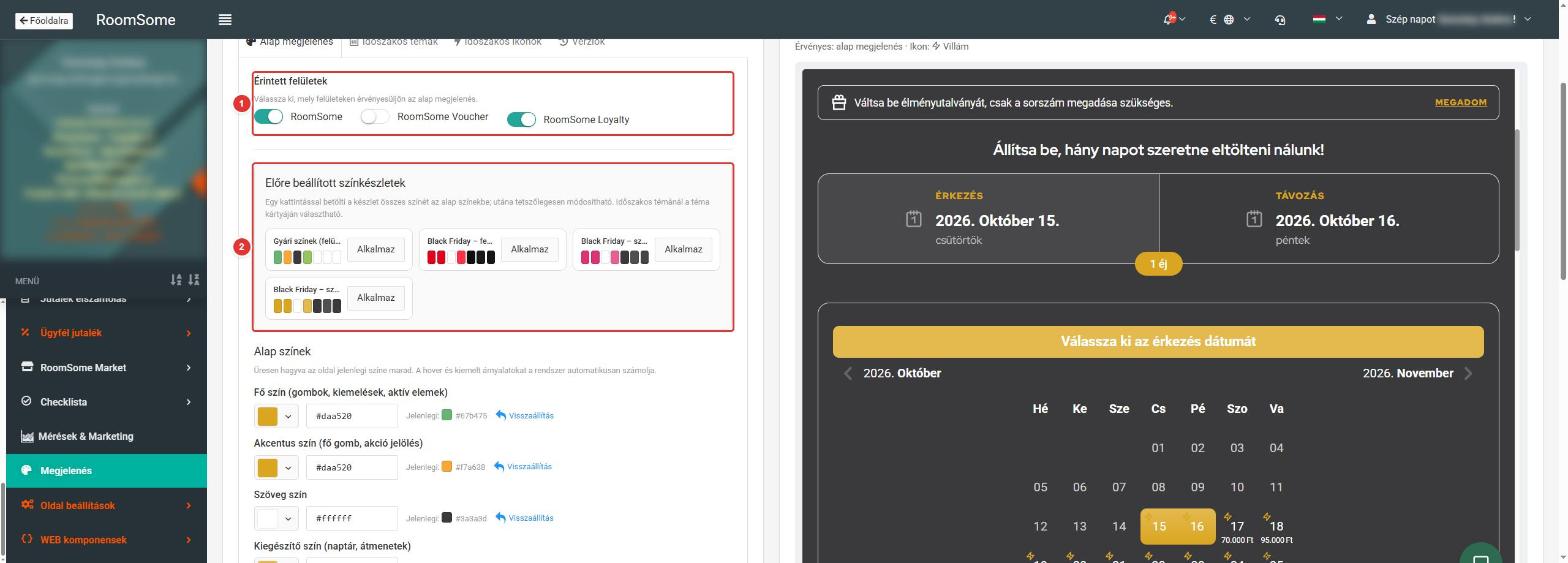
Az Alap megjelenés fül tetején, az Érintett felületek blokkban (1) három kapcsolót találsz:
| Kapcsoló | Ha be van kapcsolva… |
|---|---|
| RoomSome | a foglalási oldal (naptár és foglalási folyamat) az itt beállított megjelenést kapja. |
| RoomSome Voucher | az ajándékutalvány oldal az itt beállított megjelenést kapja. |
| RoomSome Loyalty | a törzsvendégprogram oldalai az itt beállított megjelenést kapják. |
A kikapcsolt felület megtartja az eredeti megjelenését. Így például beállíthatod, hogy a kampányszínek csak a voucher oldalon jelenjenek meg, a foglalási oldal pedig maradjon a megszokott.
Az időszakos témáknál felületenként külön is dönthetsz (lásd lent), így pl. egy kampány idejére csak a voucher oldal kaphat Black Friday színeket.
2. lépés: Előre beállított színkészletek – a leggyorsabb kezdés
Az Alap megjelenés fül tetején, az Előre beállított színkészletek blokkban (2) kész színpaletták közül választhatsz. Az Alkalmaz gomb egy kattintással betölti a készlet összes színét az alap színekbe; utána bármelyik színt tetszés szerint módosíthatod.
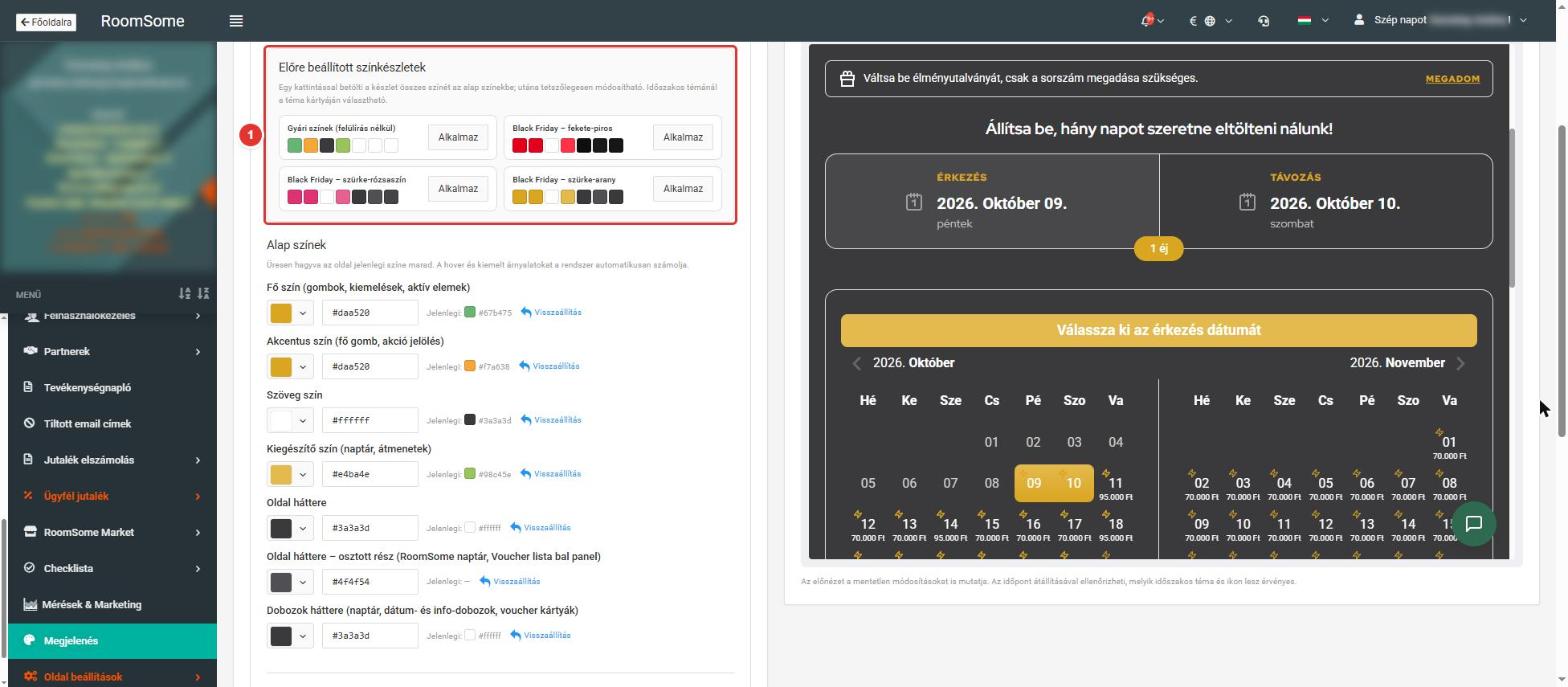
| Színkészlet | Mire jó? |
|---|---|
| Gyári színek (felülírás nélkül) | Visszaállítja az oldal eredeti RoomSome színeit: minden saját színt kitöröl. |
| Black Friday – fekete-piros | Sötét háttér, élénkpiros kiemelések. |
| Black Friday – szürke-rózsaszín | Sötétszürke háttér, rózsaszín kiemelések. |
| Black Friday – szürke-arany | Sötétszürke háttér, arany kiemelések. |
Az Alkalmaz csak a szerkesztőbe tölti be a színeket. Nézd meg az eredményt az előnézetben, majd kattints a Mentés és publikálás gombra. Időszakos témánál a színkészlet a téma kártyáján, a Színkészlet betöltése… listából választható.
2.3. lépés: Alap színek beállítása
Az Alap megjelenés fülön hét színt adhatsz meg. Az alap színek folyamatosan érvényesek, amíg meg nem változtatod őket. Ha csak egy kampány idejére szeretnél színt váltani, inkább Időszakos témát használj (lásd lent).
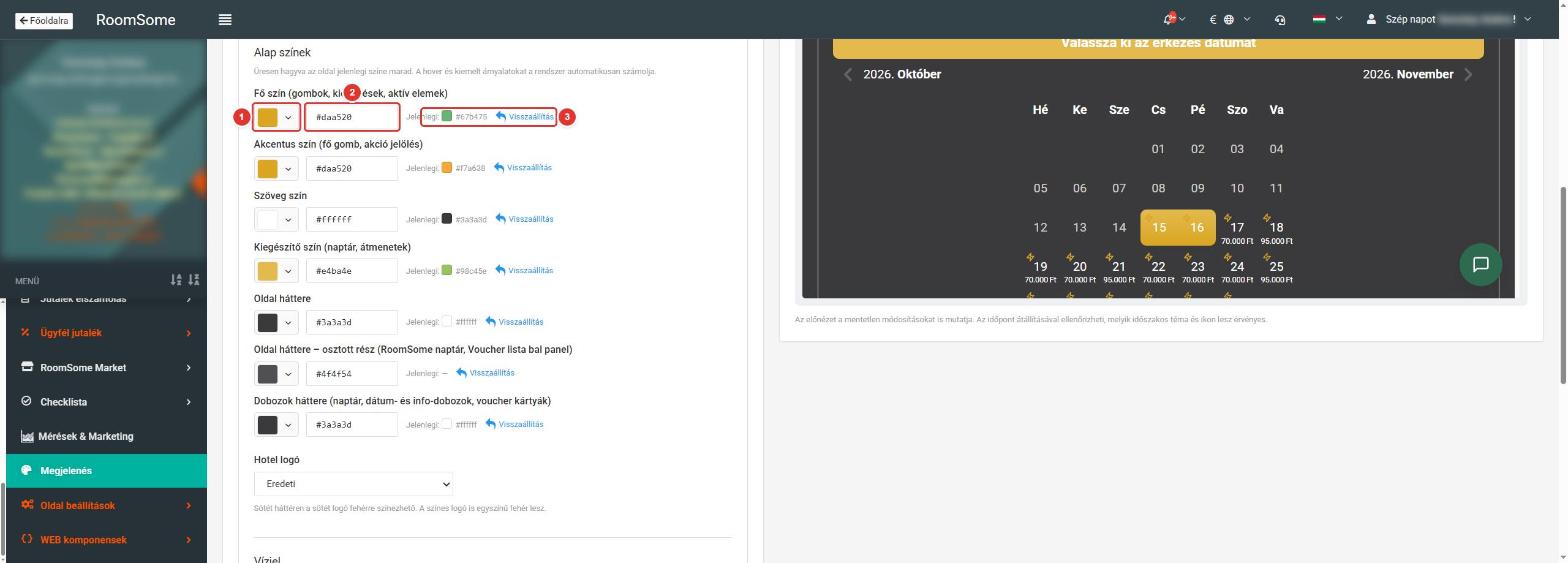
- Kattints a színmintára, és válassz a színválasztóból,
- vagy írd be a HEX színkódot a mezőbe.
- A Jelenlegi érték mutatja az oldal mostani színét. A Visszaállítás egy kattintással visszaadja.
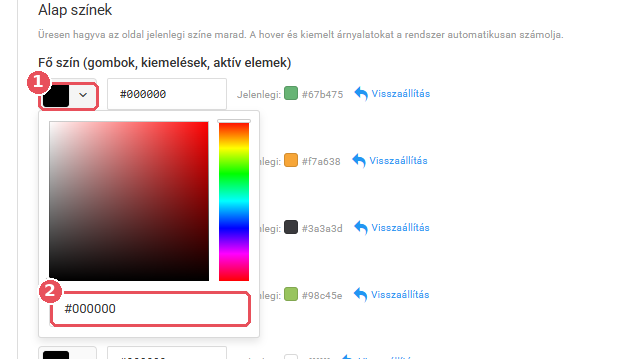
Melyik szín mit színez?
| Mező | Hol jelenik meg? |
|---|---|
| Fő szín | Gombok, kiemelések, aktív elemek |
| Akcentus szín | A fő (foglalás) gomb és az akciók jelölése |
| Szöveg szín | A szövegek színe |
| Kiegészítő szín | Naptár, átmenetek |
| Oldal háttere | A teljes oldal háttere |
| Oldal háttere – osztott rész | A RoomSome naptár és a Voucher lista bal panelje |
| Dobozok háttere | Naptár, dátum- és infódobozok, voucher kártyák |
Tipp: elég 2–3 színt megadnod. Az üresen hagyott mezőknél az oldal jelenlegi színe marad, a hover- és kiemelt árnyalatokat pedig a rendszer automatikusan kiszámolja.
3.4. lépés: Hotel logó és vízjel
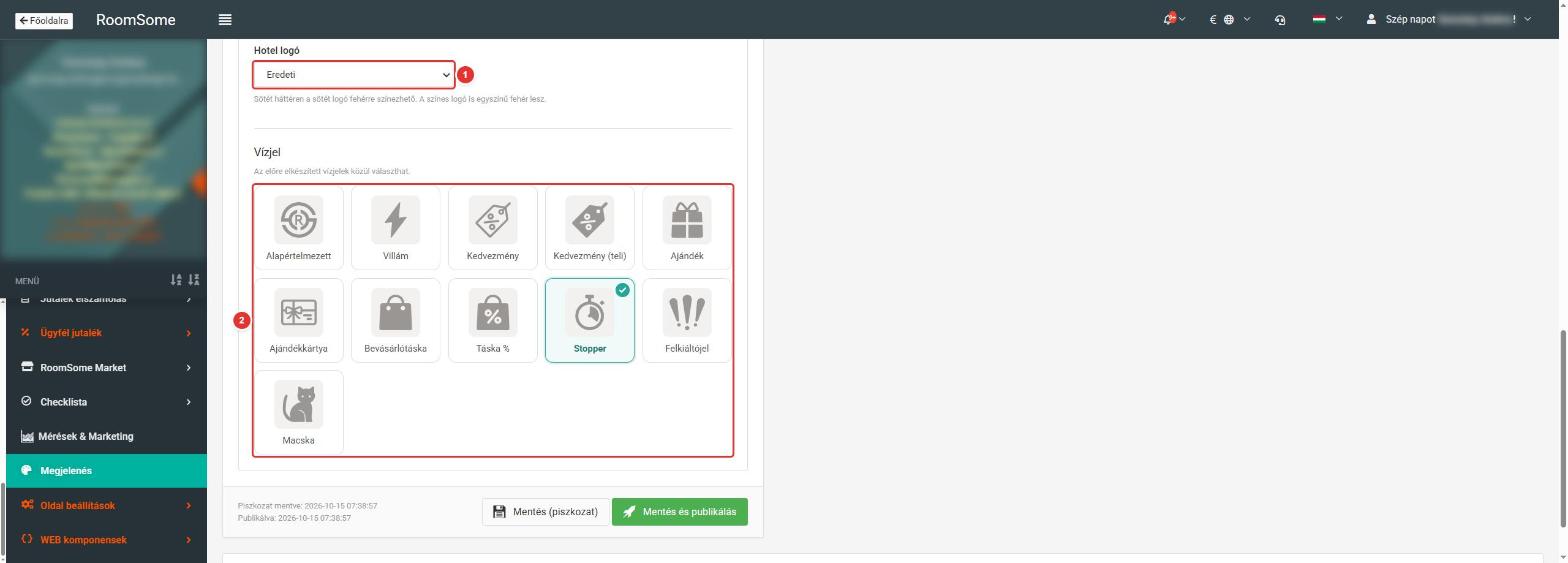
Hotel logó (1) – sötét háttérhez a logód színe is igazítható:
- Eredeti – a logó a megszokott színeiben jelenik meg.
- Fehér (sötét háttérhez) – a sötét logó fehérre színeződik, így sötét háttéren is jól látszik. A színes logó is egyszínű fehér lesz.
Tipp: ha sötét oldalhátteret választasz (pl. a Black Friday színkészletek), kapcsold a logót Fehér változatra, és ellenőrizd az előnézetben.
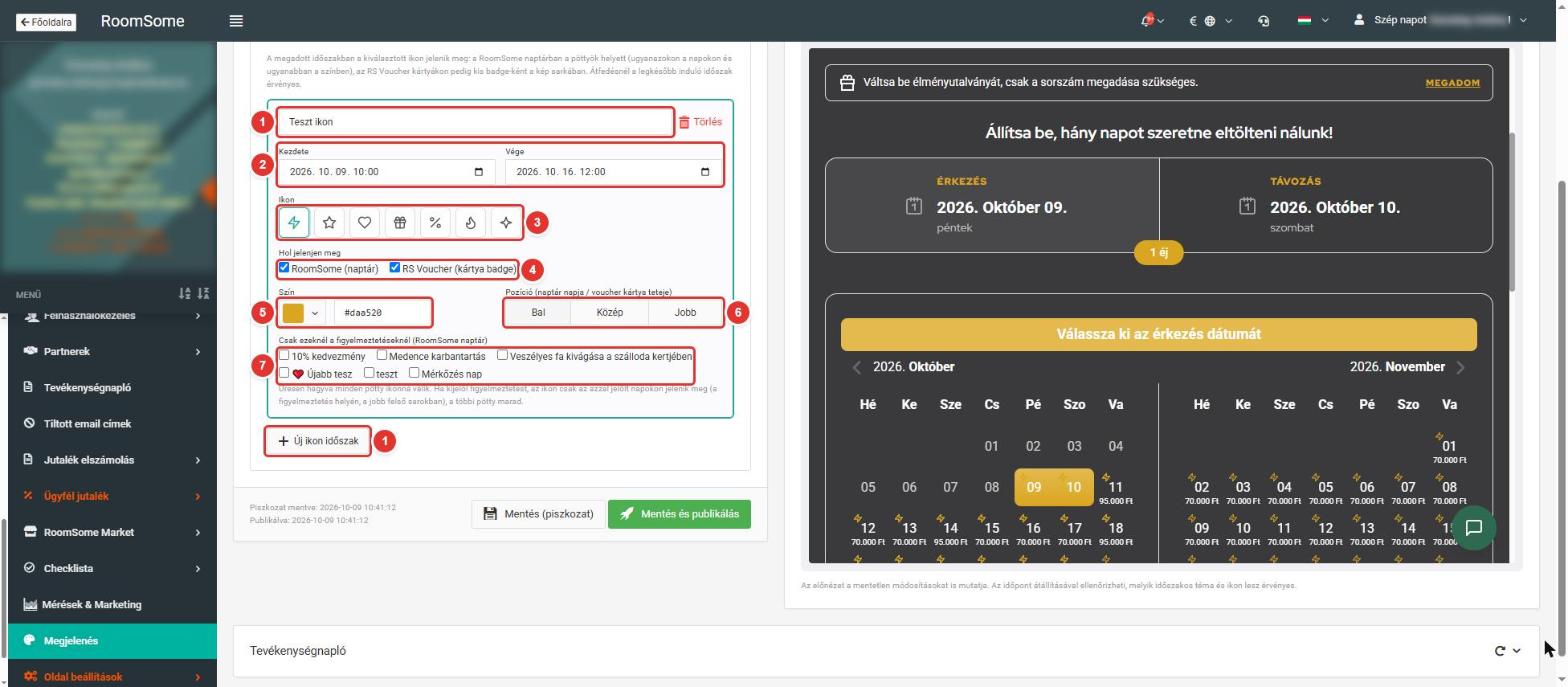
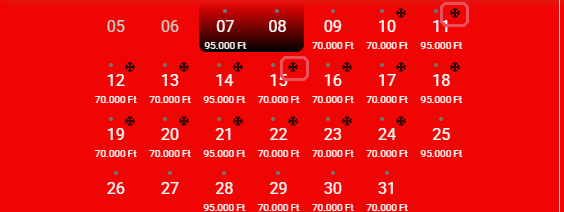
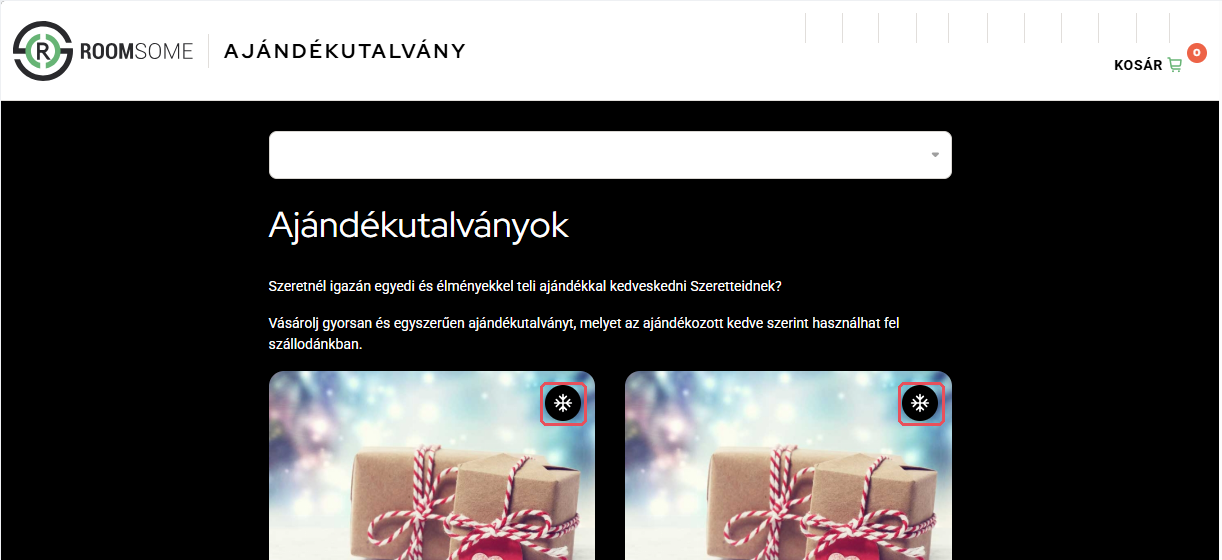
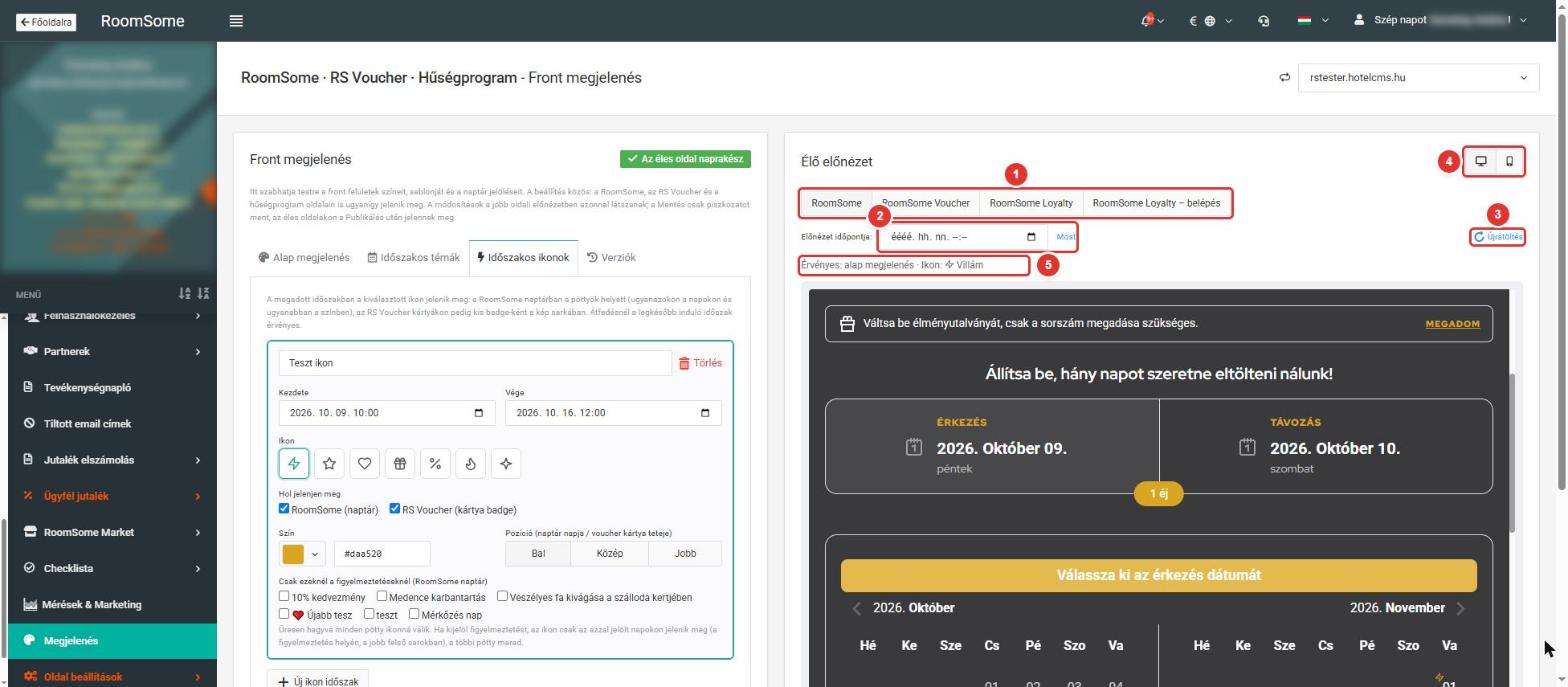
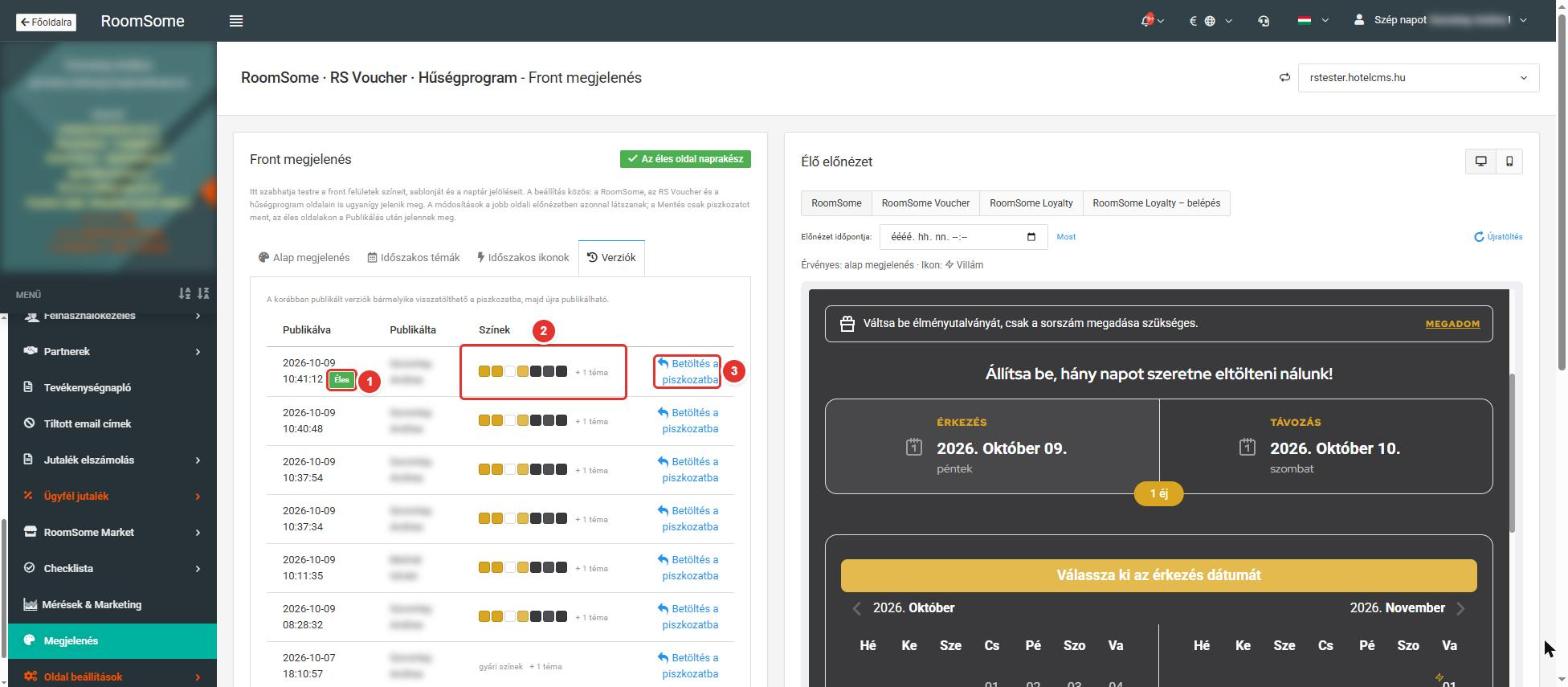
Vízjel Alapértelmezett, Villám, Kedvezmény, Kedvezmény (teli), Ajándék, Ajándékkártya, Bevásárlótáska, Táska %, Stopper, Felkiáltójel, Macska. Kattints a kívánt vízjelre; a kiválasztottat pipa jelzi. Kampányhoz a Villám, a Kedvezmény vagy a Táska % a legbeszédesebb; ajándékutalvány-akcióhoz az Ajándék vagy az Ajándékkártya. Az Időszakos témák fülön olyan Több kampányt is felvehetsz előre (pl. Black Friday és Cyber Monday), és felületenként eltérő témákat is beállíthatsz (pl. egy időszakban csak a voucher oldal, egy másikban csak a foglalási oldal kap kampányszíneket). Ha két téma időszaka átfedi egymást, a legkésőbb induló érvényes. Egy téma a Törlés gombbal távolítható el; utána ne felejts el publikálni. Az Időszakos ikonok fülön egy időszakra ikont választhatsz. A RoomSome naptárban az ikon a napok alatti pöttyök helyén jelenik meg (ugyanazokon a napokon), a RoomSome Voucher kártyákon pedig kis jelvényként (badge) a kép sarkában. Így néz ki az ikon a naptárban: …és az ajándékutalvány kártyákon: Tipp: ha csak a kedvezményes napokat szeretnéd kiemelni, jelöld meg ezeket a napokat egy figyelmeztetéssel a naptárban, majd itt válaszd ki azt a figyelmeztetést. Így a villám pontosan az akciós napokon jelenik meg. Ha több ikon időszak átfedi egymást, itt is a legkésőbb induló érvényes. Ha a szállodád RoomSome Loyalty törzsvendégprogramot használ, és az Érintett felületek között a RoomSome Loyalty kapcsoló be van kapcsolva, a beállított színek, a hotel logó és a vízjel (az alap megjelenés és az időszakos témák is) a törzsvendégprogram oldalain is megjelennek. Az előnézetben két nézetet találsz hozzá: RoomSome Loyalty nézet: RoomSome Loyalty – belépés nézet: Az időszakos ikonok csak a RoomSome naptárban és a RoomSome Voucher kártyákon jelennek meg, a törzsvendégprogram oldalain nem. A jobb oldali előnézet a még nem mentett módosításokat is mutatja, így publikálás előtt mindent ellenőrizhetsz. Asztali nézet: Mobil nézet: Háromféleképpen térhetsz vissza az eredeti megjelenéshez: A táblázatban látod, mikor és ki publikált, a Színek oszlopban (2) pedig a verzió színeit (a gyári színek felirat azt jelenti, hogy nem volt saját szín; a +1 téma azt, hogy időszakos téma is tartozott hozzá). Az Éles címke (1) mutatja, melyik verzió látható most a vendégeknek. A Betöltés a piszkozatba (3) a kiválasztott verziót betölti a szerkesztőbe: ellenőrizd az előnézetben, majd Mentés és publikálás. Tipp: mielőtt kampányszínekre váltasz, jegyezd meg az Éles verzió dátumát. Így a kampány után egy kattintással visszatöltheted. Színek Mobil Időzítés Biztonság Elmentettem, de a vendégek nem látják a változást.
Valószínűleg csak Mentés (piszkozat) történt. Kattints a Mentés és publikálás gombra. Ha időszakos témát használsz, ellenőrizd a kezdő és záró időpontot is. Nézd meg azt is, hogy az adott felület kapcsolója be van-e kapcsolva az Érintett felületek között (időszakos témánál a téma kártyáján is). Ha több weboldalad van, Az előnézetben más színek látszanak, mint amit az Alap megjelenésnél beállítottam.
Az előnézet időpontjában egy időszakos téma érvényes, és annak színei felülírják az alapot. Az előnézet fölötti Érvényes … sor jelzi, melyik téma él. Beállíthatom, hogy a megjelenés csak a foglalási oldalon (vagy csak a voucher oldalon) változzon?
Igen. Az Érintett felületek kapcsolóival kapcsold ki azokat a felületeket, amelyeken nem szeretnél változást, majd Mentés és publikálás. Sötét háttéren nem látszik a logóm. Mit tegyek?
A Hotel logó beállításnál válaszd a Fehér (sötét háttérhez) változatot. Mit jelent a „Gyári színek (felülírás nélkül)”?
Az oldal eredeti RoomSome színeit: ilyenkor egyetlen saját szín sincs megadva. Ezzel a színkészlettel egy lépésben visszatérhetsz az eredeti megjelenéshez. A színkészlet betöltése után módosíthatom a színeket?
Igen. A színkészlet csak kiindulópont: utána bármelyik színt átírhatod. Miért nem látom az ikont a törzsvendégprogram oldalán?
Az időszakos ikonok csak a RoomSome naptárban és a RoomSome Voucher kártyákon jelennek meg. A színek és a vízjel viszont a törzsvendégprogram oldalain is érvényesek. Érinti a beállítás az árakat vagy a foglalás menetét?
Nem. Csak a megjelenés változik. Kell hozzá programozó vagy grafikus?
Nem. A beállítás néhány kattintás; a színkódokat érdemes a grafikusodtól elkérni. Kérdésed van, vagy elakadtál?
Nyiss egy CRM ticketet a RoomSome supportnak, és segítünk.kiválasztása
Az Alap megjelenés(2) fül alján, a Vízjel blokkban– az oldal hátterében látható vízjelet cserélheted le egy előre elkészített változatra. A választható vízjelek: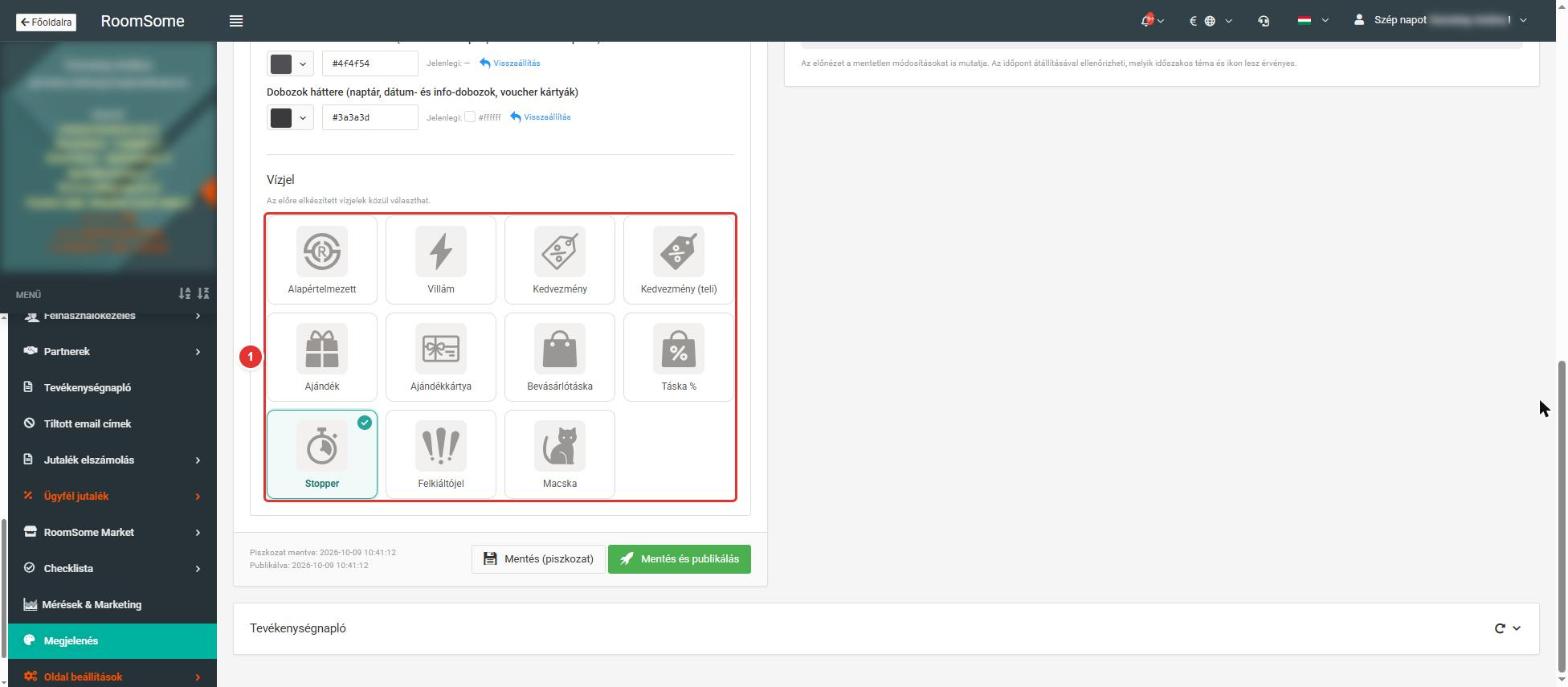
VíA logó és a vízjel időszakos témához is megadható, így csak a kampány idejére cserélődik (lásd lent).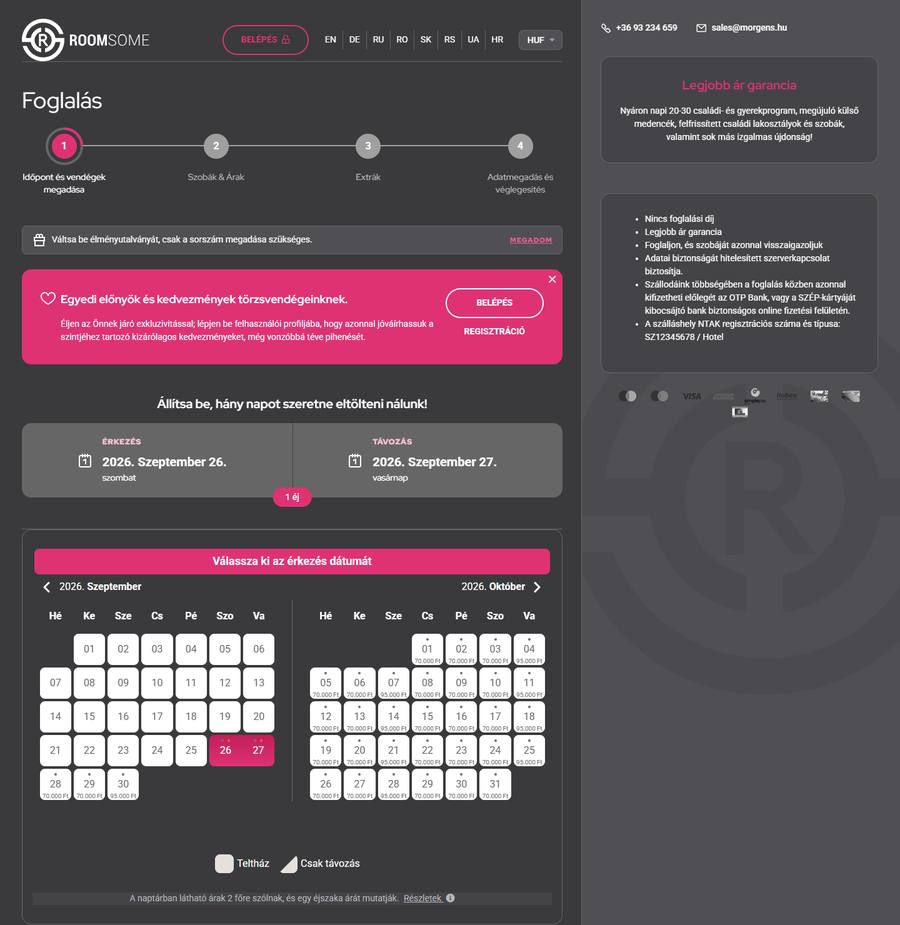
Időszakos téma: a kampány időzítése
színeket és vízjeletmegjelenést adhatsz meg, amelyekamely csak egy megadott időszakban érvényesek.nyes. Az időszakon kívül automatikusan az alap megjelenés látszik, így a kampány végén semmit nem kell visszaállítanod.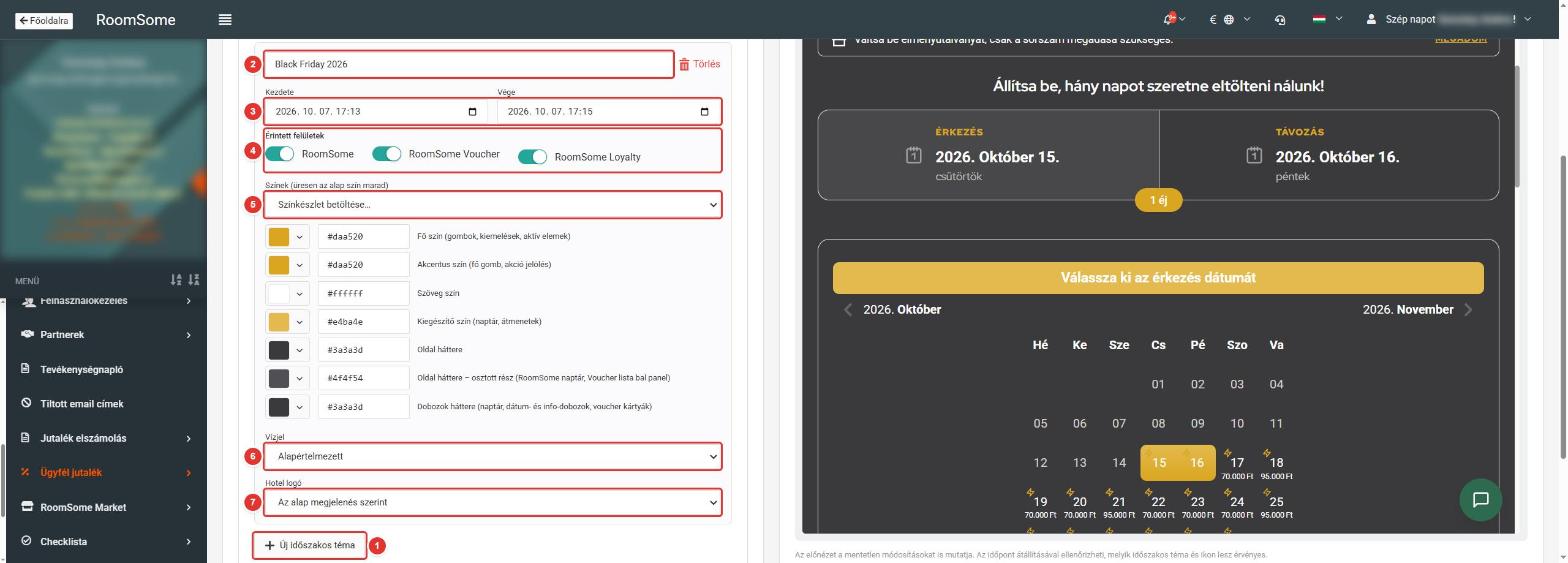
Időszakos ikonok a naptárban és a voucher kártyákon
RoomSome Loyalty – a törzsvendégprogram oldalai
Külön beállításra nincs szükség:Így a foglalási oldal, a voucher oldal és a törzsvendégprogram így egységes megjelenést kap.
Előnézet gomb
Mit mutat?
RoomSome Loyalty
A törzsvendégprogram nyitóoldalát: bemutatkozó szöveg, előnyök, regisztráció.
RoomSome Loyalty – belépés
A tagok belépés után elérhető felületét: személyes üdvözlés, promóciók.
Ellenőrzés az élő előnézetben
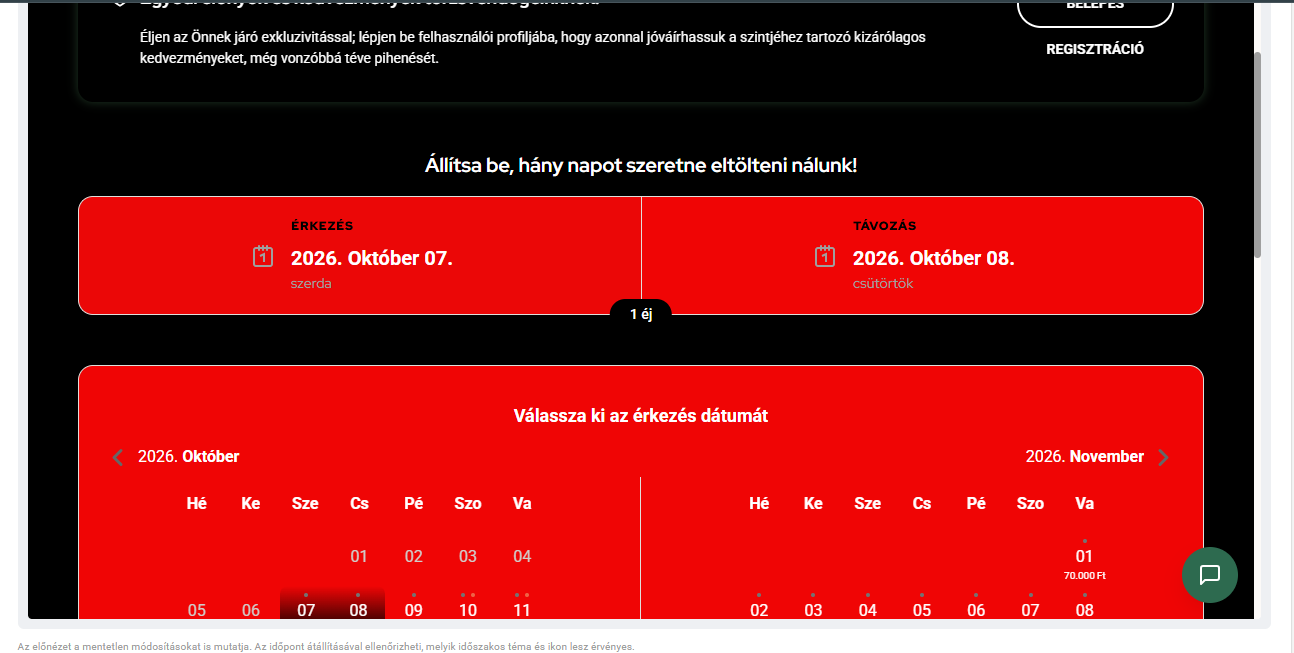
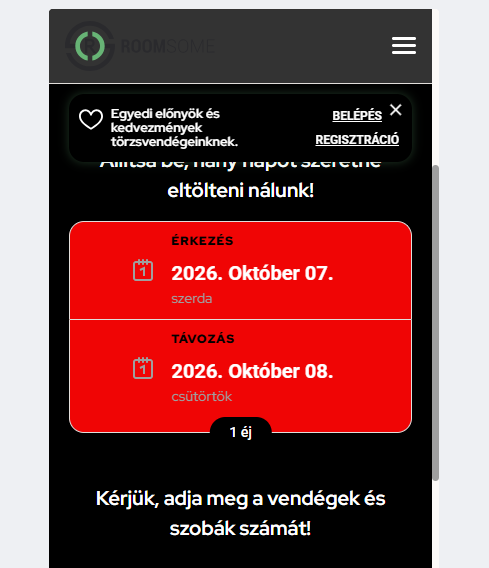
Visszaállítás a kampány után
Példa: Black Friday kampány beállítása lépésről lépésre
Tippek a jó eredményhez
Gyakori kérdések
nézd megellenőrizd a jobb felső weboldal-választóban, hogy a megfelelő domaint szerkesztetted-e.