
Egyedi promóciós e-mail
Eddig minden promóciós értesítő ugyanabból az általános sablonból ment ki: a promóció szövege bekerült egy dobozba, a levél tárgya és felépítése viszont minden kampánynál ugyanaz volt. Mostantól promóciónként és nyelvenként megadhatod a saját levéltárgyadat és a saját levélszövegedet, képpel, meglévő blokkokkal és akár három gombbal. A levél továbbra is a szokásos fejléceddel és lábléceddel megy ki, tehát marad a megszokott arculat.
Röviden: nyisd meg a promóciót → a nyelvi fülön kapcsold be az Egyedi e-mail-t → írd meg a Levél tárgyát és a Levél törzsét → nézd meg az Előnézetben → Mentés.
A kapcsoló nyelvenként külön áll. Ha csak a magyart kapcsolod be, a magyar vendégek a te leveledet kapják, az angolok pedig továbbra is az eddigi általános értesítőt.
Mielőtt elkezded
Két dolgot érdemes előkészíteni, mielőtt nekikezdesz:
- A levél szövegét — jó, ha nagyjából megvan, mire akarod rávenni a vendéget, mert ettől függ a tárgy és a gomb felirata is.
- A gombok célját — melyik oldalra vigyen a gomb (foglalás, ajánlatkérés, egy konkrét csomag oldala). Legfeljebb három gombot tehetsz a levélbe.
Amit nem kell előkészíteni: a fejlécet, a láblécet, a színvilágot és a leiratkozó részt — ezeket a rendszer teszi a levélre, a megszokott formában.
Hol találod
Az adminban: Loyalty → Promóciók. Nyisd meg a promóciót szerkesztésre, majd válts a kívánt nyelvi fülre (Magyar, Angol, stb). A beállításokat a Promóciós email szakaszban találod.
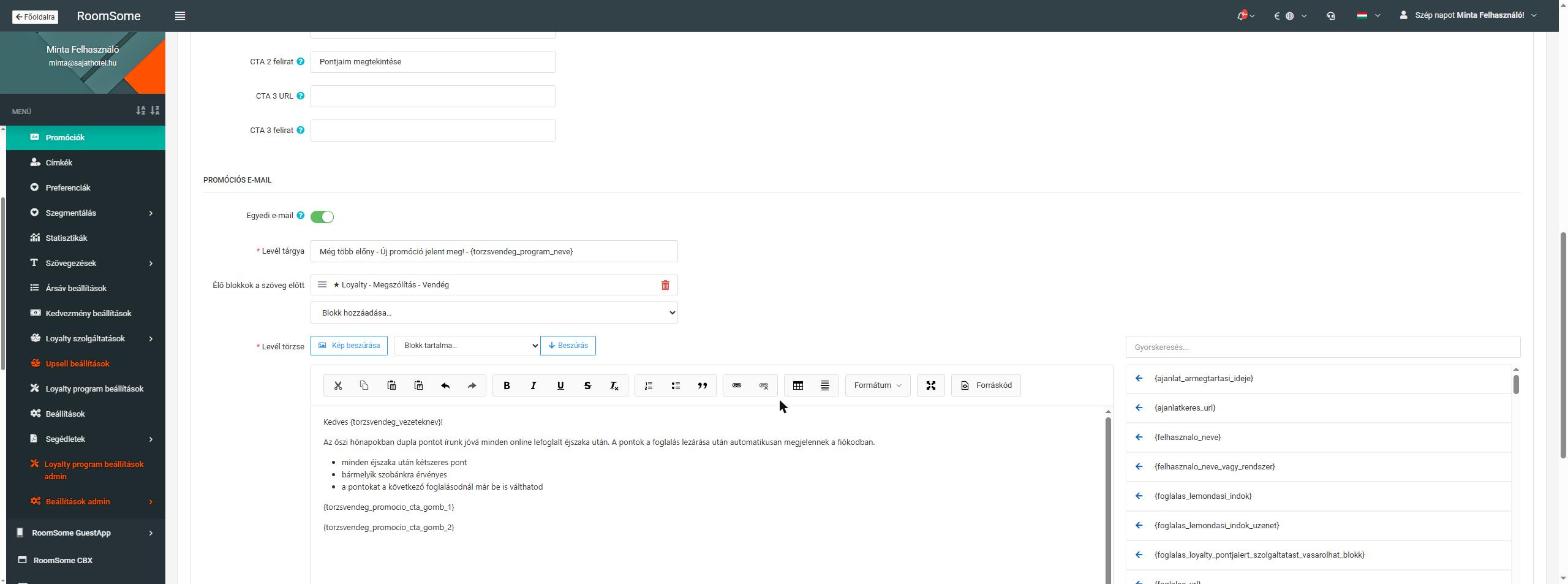
Fontos: a beállítás nyelvenként külön él. Amit a Magyar fülön beállítasz, az nem kerül át az Angolra.
Lépésről lépésre
1. Kapcsold be az Egyedi e-mailt. A kapcsoló bekapcsolása után jelenik meg a Levél tárgya és a Levél törzse mező. Amíg kikapcsolva hagyod, minden a régi marad.
2. Írd meg a levél tárgyát. Ez az, amit a vendég a postaládalistában lát, tehát ez dönti el, hogy megnyitja-e. Kulcsot is tehetsz bele (például a program nevét): kattints előbb a tárgy mezőbe, majd a jobb oldali kulcslistában a kívánt elemre — a rendszer abba a mezőbe szúrja, amelyikben utoljára jártál.
3. Írd meg a levél törzsét. A szerkesztő csak olyan formázást enged, ami e-mailben is jól mutat. Három segédgomb áll rendelkezésre:
- Kép beszúrása — képet választhatsz a galériából.
- Blokk tartalma… + Beszúrás — egy meglévő loyalty e-mail blokk szövegét másolja be a szerkesztőbe, hogy onnan folytasd. Utána szabadon átírhatod.
- Kulcslista (jobb oldalon) — a vendég nevét, a program nevét és a többi behelyettesíthető adatot innen szúrod be.
4. Állítsd be az élő blokkokat, ha kellenek. Az Élő blokkok a szöveg előtt és a szöveg után választókkal meglévő loyalty blokkokat tehetsz a leveled elé és mögé — tipikusan megszólítást és elköszönést. A sorrend számít. A különbség a 3. pont „Blokk tartalma” gombjához képest: az bemásolja a szöveget és onnantól a tiéd, ez viszont élő marad — ha később módosul a blokk, a levél is vele változik.
5. Ismételd meg a többi nyelven. Minden nyelvi fülön külön kell bekapcsolni és megírni. Amelyiken nem kapcsolod be, ott marad az általános sablon.
6. Ments. Bekapcsolt kapcsolónál a tárgy és a törzs kitöltése kötelező. Ha valamelyik üres, vagy elgépelt kulcs van a szövegben, a rendszer nem ment, hanem megmutatja, hol a baj.
Gombok a levélben
Három gombot tehetsz a levélbe. Mindegyik két adatból áll: egy felirat és egy URL. Ezeket a Profilban megjelenő adatok részben találod, CTA 1, CTA 2 és CTA 3 néven.
A gomb nem kerül magától a levélbe: oda kerül, ahova a kulcsát beszúrod a szövegbe.
| Gomb | Kulcs a szövegben |
| CTA 1 | {torzsvendeg_promocio_cta_gomb_1} |
| CTA 2 | {torzsvendeg_promocio_cta_gomb_2} |
| CTA 3 | {torzsvendeg_promocio_cta_gomb_3} |
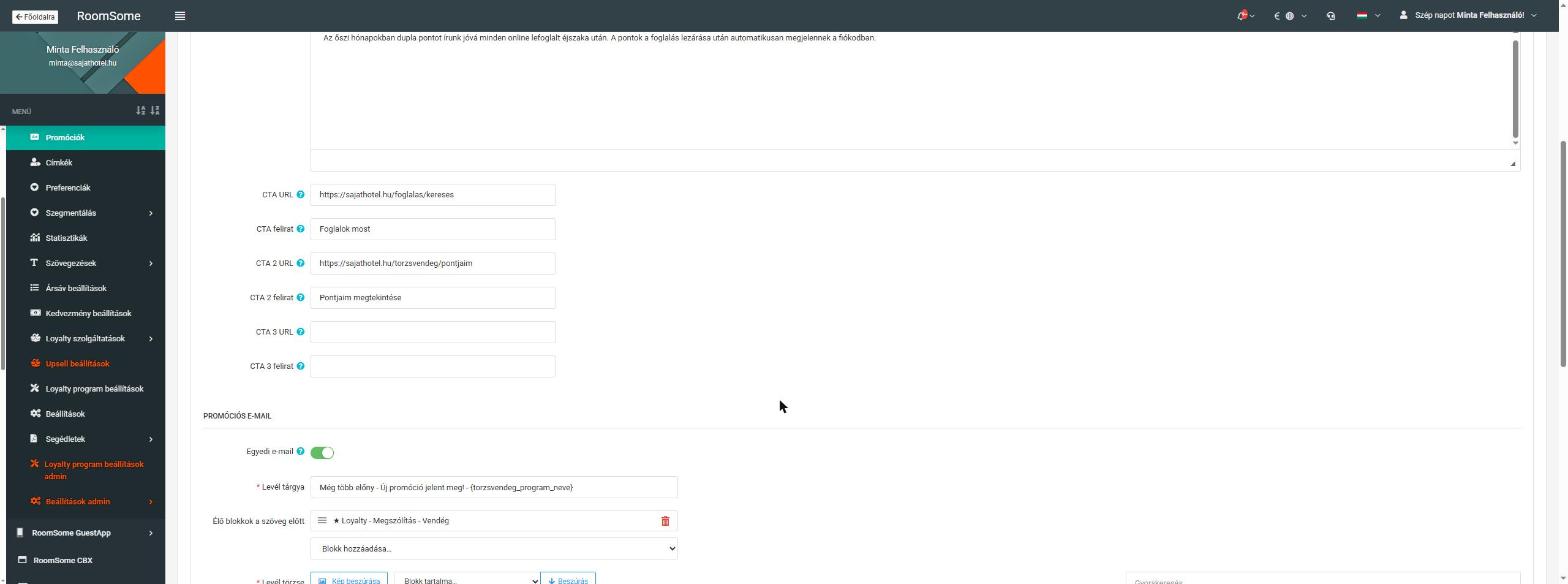
Amit érdemes tudni róluk:
- A gomb a szállodád elsődleges színét kapja, fehér félkövér felirattal — nem kell színt állítanod.
- Csak
httpvagyhttpscímből lesz gomb. - Ha a párnak csak az egyik fele van kitöltve, a mentés megáll, és a rendszer átvisz arra a nyelvi fülre, ahol a hiányzó mező van.
- Ha egy CTA-pár üres, a kulcsa helyén egyszerűen nem jelenik meg semmi — nem marad ott a kapcsos zárójeles szöveg.
Előnézet és ellenőrzés
Az Előnézet gomb megmutatja a kész levelet úgy, ahogy a vendég látni fogja — fejléccel, lábléccel, gombokkal együtt. Ha már mentetted egyszer, akkor a levéltartalom előnézete újabb mentés nélkül is működik: amit éppen beírtál, azt mutatja, így nyugodtan próbálgathatsz.
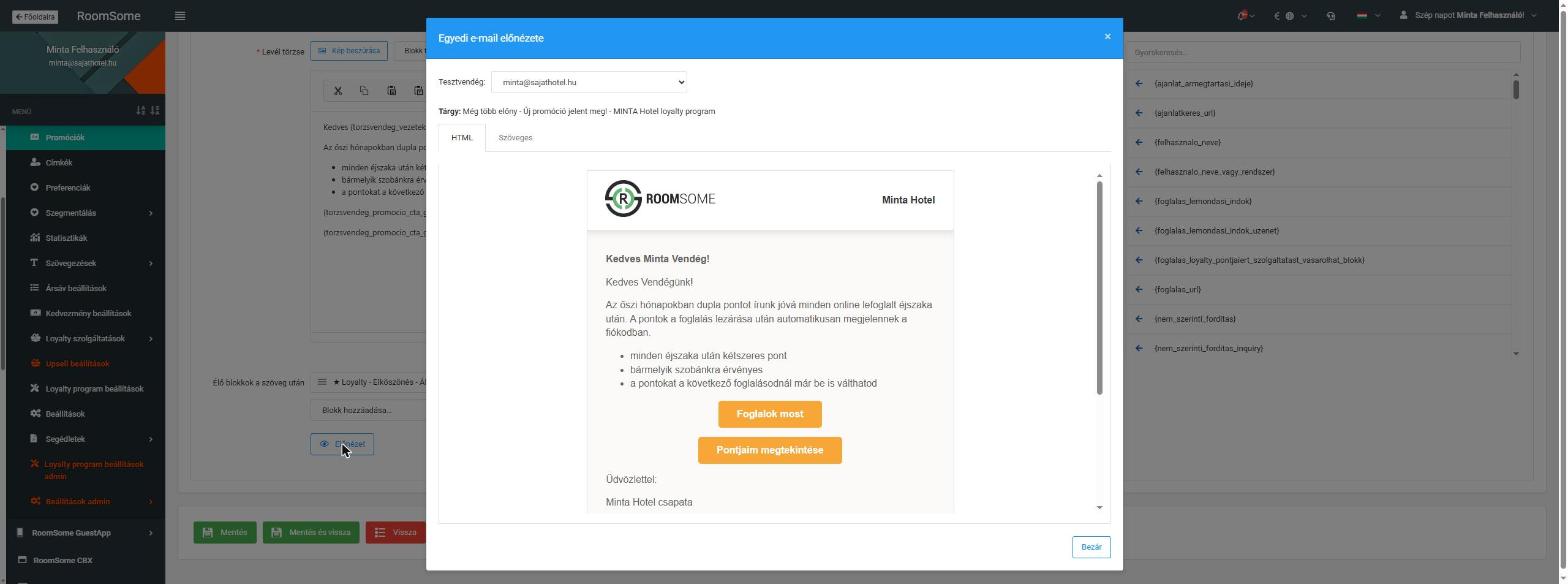
Két fül van benne:
- HTML — ez a normál, formázott levél.
- Szöveges — a szöveges változat. Ezt azok a levélprogramok mutatják, amelyek nem jelenítenek meg formázást. A linkek itt „felirat (cím)” formában látszanak — így néz ki helyesen.
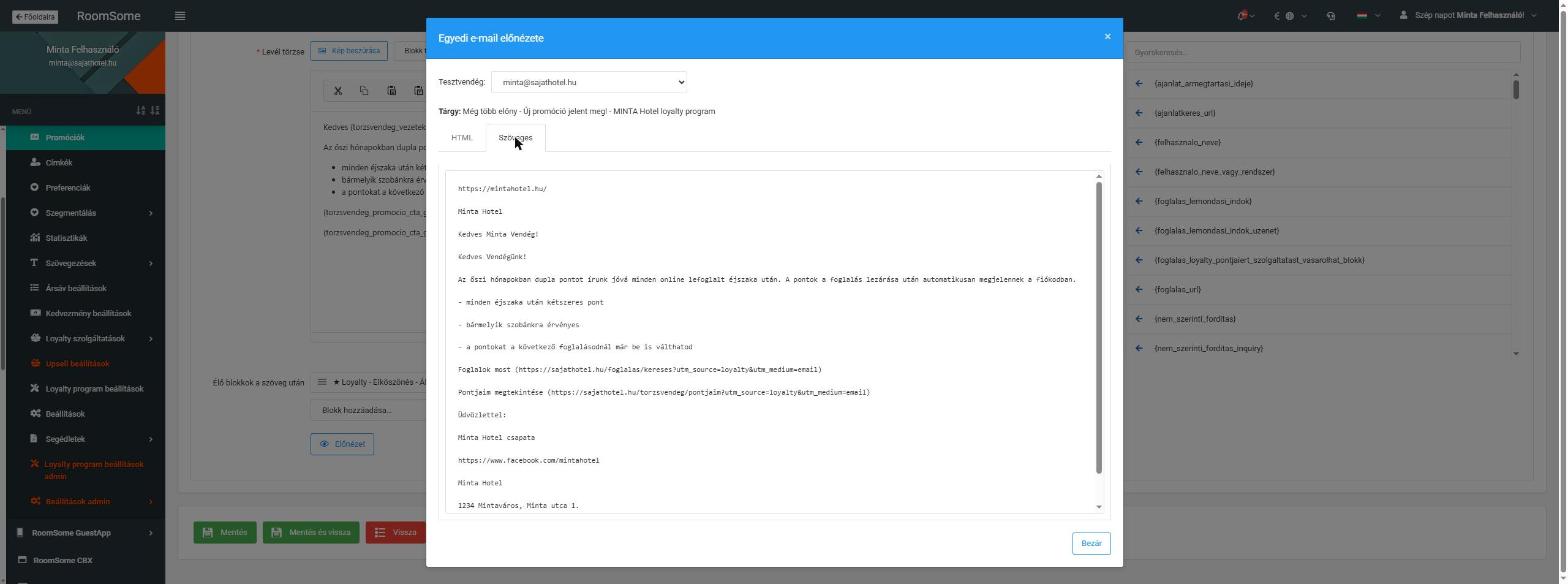
Az ablak tetején a Tesztvendég legördülővel válthatsz, kinek az adataival nézed a levelet — így látod, hogyan alakulnak a kulcsok valódi névvé és adattá.
Mire érdemes ránézni kiküldés előtt:
- A tárgyban a kulcsok valódi szöveggé alakultak, nem maradt benne kapcsos zárójel.
- A megszólítás jó.
- A gombok ott vannak, ahol szánod őket, és a feliratuk értelmes.
- A Szöveges fül is olvasható, nem törtek szét benne a sorok.
- Minden nyelvet megnéztél külön.
A linkkövetéssel nincs teendőd: a rendszer a levélszöveg linkjeire és a gombokra magától ráteszi a mérőkódot, hogy az analitikában lásd, honnan jött a forgalom. Ha te magát a linket már saját paraméterrel adtad meg, az megmarad.
Tippek a jó eredményhez
- A tárgyra szánj külön percet. Ez dönti el, hogy megnyitják-e a levelet. A konkrét ajánlat többet ér, mint az általánosság.
- Egy levél, egy cél. Három gomb fér bele, de attól még jobb, ha egy irányba terelsz. A többi gomb legyen másodlagos.
- Kezdd a meglévő blokkból. Ha nem akarsz üres lappal indulni, a „Blokk tartalma” gombbal behozol egy már bevált szöveget, és azt alakítod.
- Ne csak képeket használj. Sok levélprogram alapból nem tölti be a képeket, ezért a lényeg szövegben is legyen ott.
- Nézd meg a Szöveges fület is. Ott derül ki, ha a levél kép nélkül értelmetlenné válik.
- Nyelvenként gondold végig. Nem elég lefordítani: más piacnak más ajánlat és más tárgy működik.
Gyakori kérdések
Mi történik, ha nem kapcsolom be?
Semmi. A promóciós értesítő ugyanúgy megy ki, mint eddig, az általános sablonból.
Be kell kapcsolnom minden nyelven?
Nem. Amelyik nyelven bekapcsolod, ott a te leveled megy ki; a többin marad az általános. Így kipróbálhatod először csak magyarul.
Eltűnik a fejléc és a lábléc?
Nem. A leveled a szokásos fejléc és lábléc közé kerül, tehát az arculat és a leiratkozási lehetőség marad.
Mi a különbség a „Blokk tartalma” és az „Élő blokkok” között?
A „Blokk tartalma” bemásolja a szöveget a szerkesztődbe — onnantól a tiéd, szabadon átírhatod, és nem változik magától. Az „Élő blokkok” élő hivatkozás: ha később módosul a blokk, a leveledben is módosul.
Miért nem enged menteni?
Bekapcsolt kapcsolónál a tárgy és a törzs kötelező. A másik gyakori ok az elgépelt kulcs — ilyenkor a rendszer ki is írja, melyik kulcsot nem ismeri. Gombnál pedig mindkét mező kell: felirat és cím.
Lemásolhatok egy korábbi levelet?
Igen. A promóció másolásakor az egyedi tárgy, a szöveg és a gombok is átjönnek, így egy bevált kampányból gyorsan készül a következő. A másolás oldalán előnézet nincs; ments először, és a szerkesztőben nézd meg.
No Comments