
Részletes beállítási útmutató és tippek
KonkrétÉrvényesség ármegjelenítési példáktípusa
Mindkettőnél megadhatók az kell kapcsolni.Ha
aztszeretnétek,fix hogydátumtól fix dátumig érvényes (pl. 2026.11.14. – 2027.06.30.). Black Fridaynél ez a vásárlómegszokott.lássaeredetiengedélyezett áratérkezési áthúzvanapok és a kedvezményeskizárt árat,időszakok. háromA különbözőPDF-re megoldástcsak az utalvány érvényességén belül eső kizárt időszakok (vagy azok érvényességen belüli része) kerülnek.Láthatósági kapcsolók
Kapcsoló Mire jó? Aktív Főkapcsoló; nyelvenként is alkalmazhatunk.be Rejtett / Rejtett a dátumig Csak direkt linkről érhető el; a dátummal időzíthető, mikortól legyen mindenkinek látható. Kizárás az alapértelmezett kategóriából / Kizárva a dátumig Nem jelenik meg a Voucher kezdőlapon, csak a saját kategóriájában. Indexelés letiltása A keresők nem indexelik – rejtett ajánlatnál ajánlott. Online foglaláskor beváltható Nélküle a vendég nem tudja online beváltani az utalványt. Ármegjelenítési lehetőségek
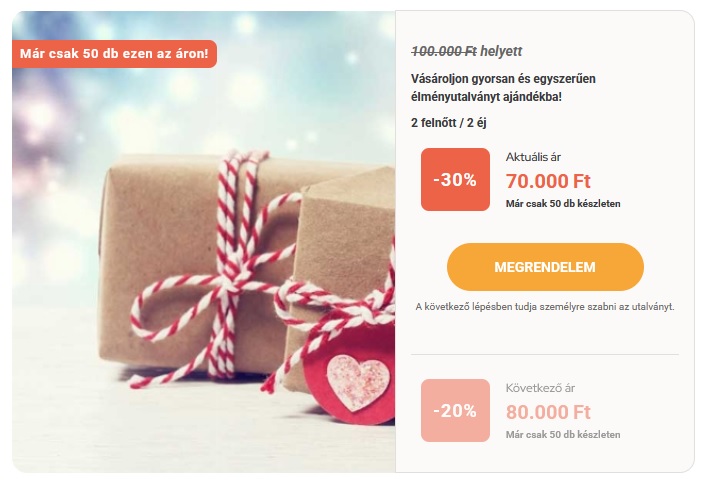
1. Eredeti (legdrágább) ár az Alapadatoknál, majdmínuszos csökkenőszabályok értékek– a vásárló az értékesítési szabályoknál
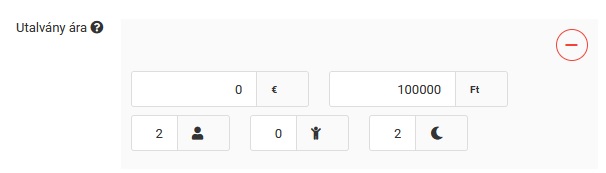
Alapadatok fül:áthúzott eredeti árrat(legmagasabb)ésbeállítása.a kedvezményeset is- látja.
Értékesítési szabályok: negatív/mínusz értékekkel kedvezményes árak sorozata.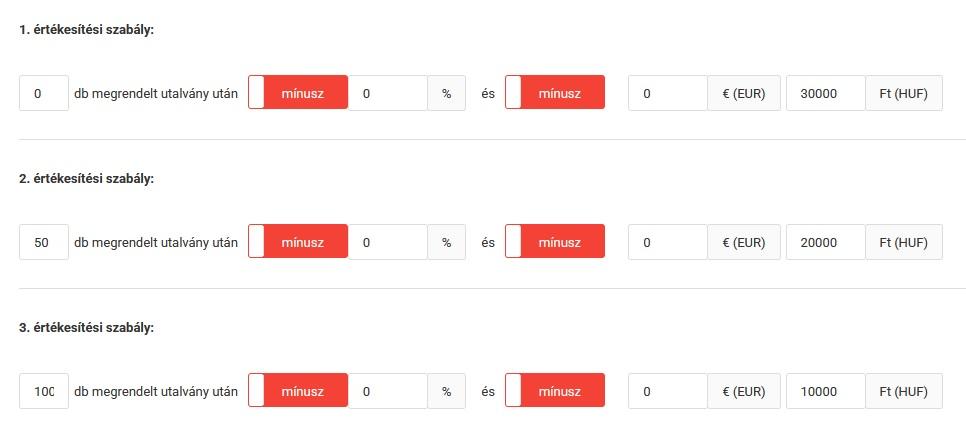
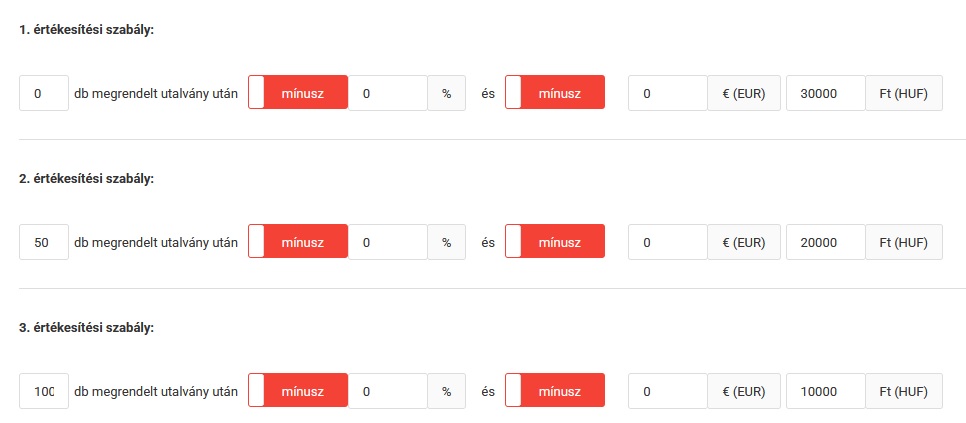
2. Alapadatoknál legkedvezőLegkedvezőbb ár,r majdaz értékesítési szabálynálAlapadatoknál, darabszám szerinti áremeléemelés
- –
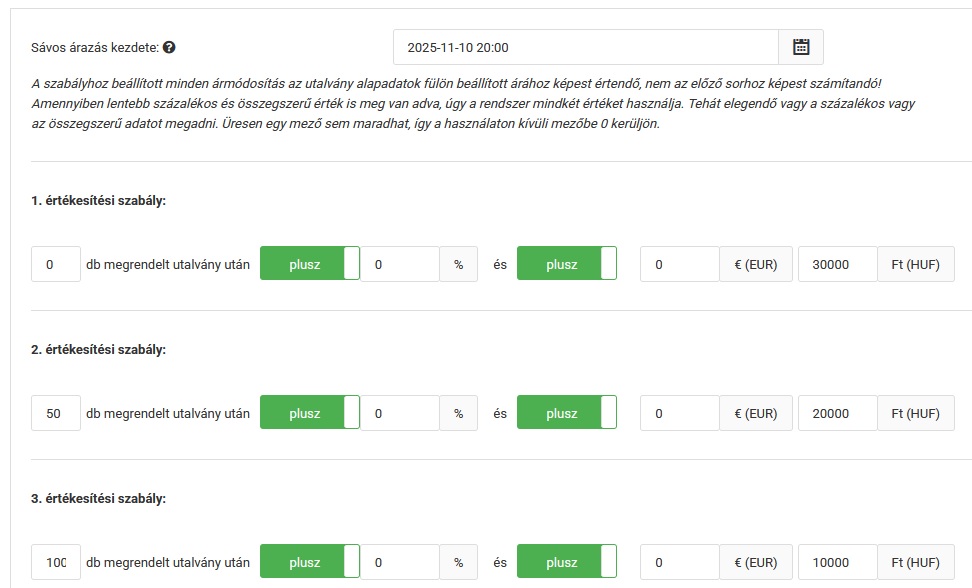
Az alapadatokban látható ár a legkedvezőbb; az értékesítési szabályoknál darabszám felett emeld az árat a maximális darabszámhoz.Ilyenkorilyenkor a Beállítások / Sablon beállításoknál a darabszám-sáv inaktiválása átláthatóbb lehet.
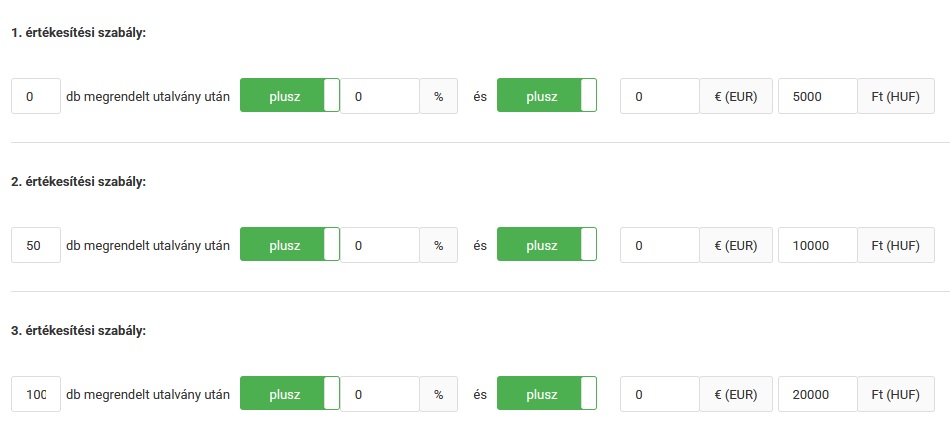
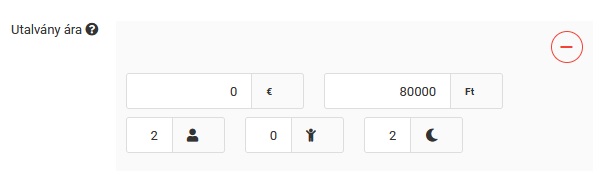
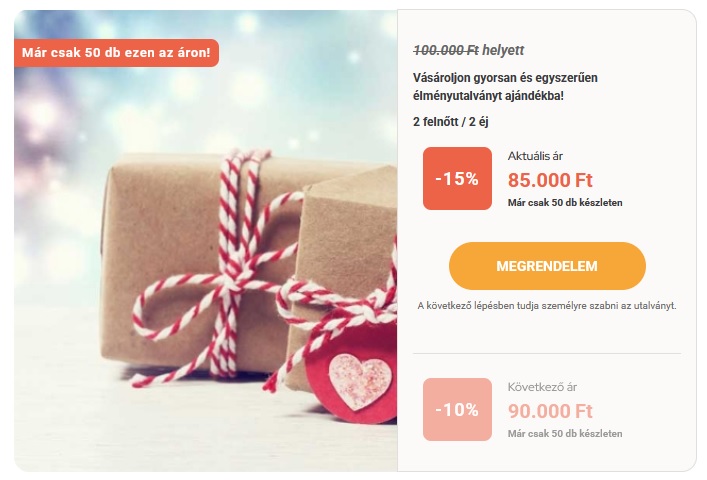
- Alapár csak törzsvendé
geknek.geknekAz értékesítési szabálynál– a sávos árazáskezdetea publikus szakasz kezdetén induljon (ugyanaz az időpont, mint arejtett„Rejtettidőszakautánidátumig”perc legyen.

Fizetési beállítások utalványonként
GyorsKizártinformációfizetési módok: kiválaszthatod, mely fizetési módok ne legyenek elérhetők ennél az utalványnál.- Fizetési határidő: az utalványra külön is megadható (üresen a központi beállítás érvényes). Ilyenkor a teljes rendelésre ez vonatkozik; több eltérő határidejű utalványnál a legrövidebb a mérvadó. A fizetési emlékeztetők a rendelé
slistasoldalonfizetési határidejéhez igazodnak.
Vásárlási űrlap
AUtalványonként Rendelésekki-be listaoldalonkapcsolható számosaz hasznosajándékozott funkcióneve, segítiaz ajándékozó neve és a kampányokszemélyes kezelését:
- mező.
Az utalvány PDF a kód melletti💾ikonra kattintva megnyitható.- A
vásároltszemélyesextráküzenet(például szezonfelár) a „Tartalom” oszlopban jelennek meg. Az e-mail címek helyességét ikon jelzi; hibás cím esetén célszerű egyeztetnimezőben a vásárlóval.A „Műveletek” oszlopban lévő gombbal az utalvány újraküldhető.Az „Online felhasznált” státuszhoz kapcsolódóan megjelenik a kapcsolódó RoomSome foglalásazonosító.A "Szűrés és export" funkcióval kampányszintű összesítésegyedi készíthetőrést is jelezhet (pl. melyik terméket kéri postázni).
Maximum éjszakák száma beváltáskor
Az élményutalványok maximális hosszabbíthatósága a Beállítások menüpontban adható meg.
- Alapérték: 14 é
jszakajszaka,(fiókszinten a Beállításokban módosítható); Egyedi érték: Utalváutalványonkéntkülönegyedi érték isbeállítható
Felárak kezelése
A szállásutalványokhoz öt felártípus használható, amelyek automatikusan érvényesülnek foglaláskor:
| Felár típusa | | | Jelentése | | Tudnivaló | |
|---|---|---|---|---|---|
| Szezonfelár | Extra időszak vásárolható | Előzetesen, külön menüpontban | |||
| Hétvégi felár | Hétköznapi utalvány kiegészítése | ||||
| Szobafelár | Magasabb kategóriájú szoba | Az Utalványbeváltás fülön
| |||
| Éjszaka hosszabbítás | Több éjszakás tartózkodás | A beváltáskori max. éjszakaszámmal ö | |||
| Plusz személy | További felnőtt/gyermek | A szobatípus engedje a plusz személyek elhelyezésé |
A felárak beárazása mindig az utalvány szerkesztésekor történik.
NyelvenkéntKépek
- Az indexkép ajánlott mérete 800 × 600 px.
- Az „Alapértelmezettől eltérő kép használata” kapcsolóval nyelvenként külön kreatív tölthető
fel,fel. - Ha a képen szö
vegetveg van, a kép közepérehelyezni,helyezd – így fekvő és négyzetes elrendezésben is jól látható marad.
például szöveges verziókhoz.
Érdemes
Szobafoglaltság kezelése utalványbeváltáskor
Ha az utalványon feltüntetésrentetitek, kerülhogy a beváltás a szabad kapacitás függvénye, a Beállítások / Utalványbeváltás menüpontban százalékos foglaltságotgi korlát adható meg.
A rendszer a RoomSome áttekintés tábla szobaadataiból számoljamol.
Hasznos funkciók a rendelkezésreRendelések állást.listaoldalon
- Az utalvány PDF a kód melletti 💾 ikonra kattintva megnyitható.
- A vásárolt extrák (pl. szezonfelár) a „Tartalom” oszlopban látszanak.
- Az e-mail-címek helyességét ikon jelzi; hibás címnél érdemes egyeztetni a vásárlóval.
- A „Műveletek” oszlopban az utalvány újraküldhető.
- Az „Online felhasznált” státusznál megjelenik a kapcsolódó RoomSome foglalásazonosító.
- A „Szűrés és export” funkcióval kampányszintű összesítés készíthető.